本文介绍Windows 7 PPTP/L2TP设置教程,Win7相对WinXP在某些设置细节上会简单直观些,比如L2TP共享密钥设置那步,下面将配合截图介绍每一步设置流程。
Windows 7 PPTP/L2TP设置教程:
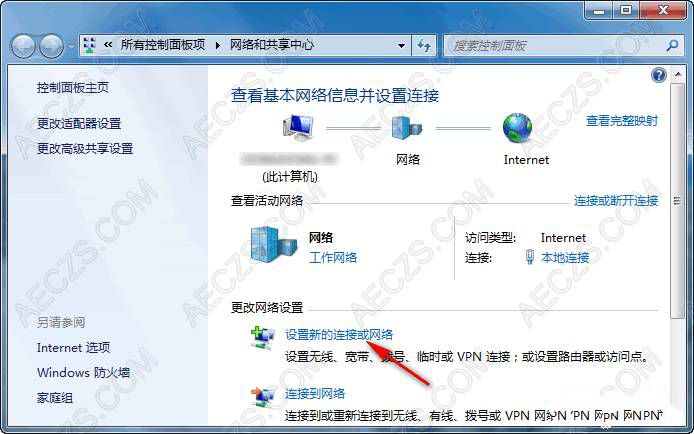
1、打开Windows 7系统控制面板(默认控制面板是以“分类”显示的,可点右上角以“图标”方式显示),选择“网络和共享中心”,点击“创建新的连接或网络”。
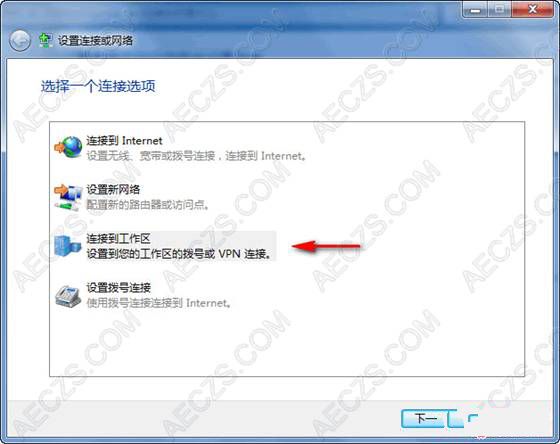
2、选择“连接到工作区”。
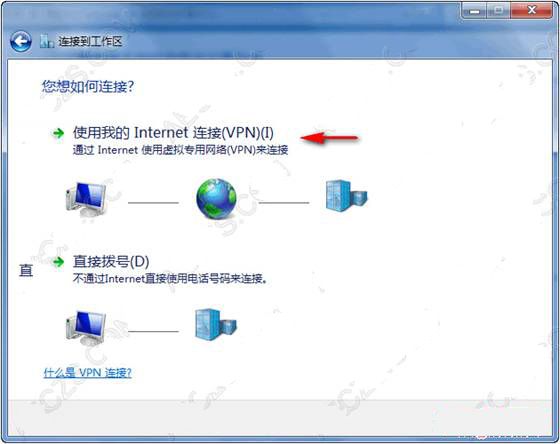
3、选择“使用我的Internet连接”。
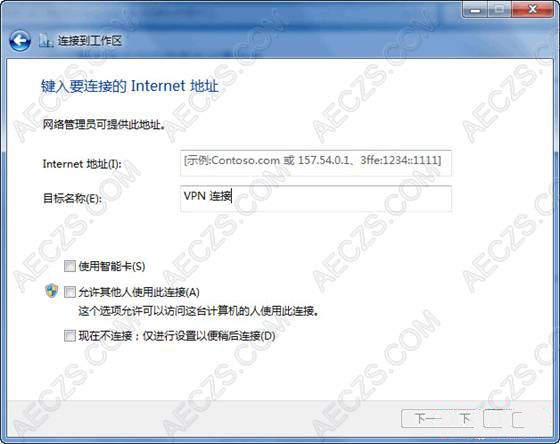
4、填写VPN线路地址和连接名称,其它一般不用设置。
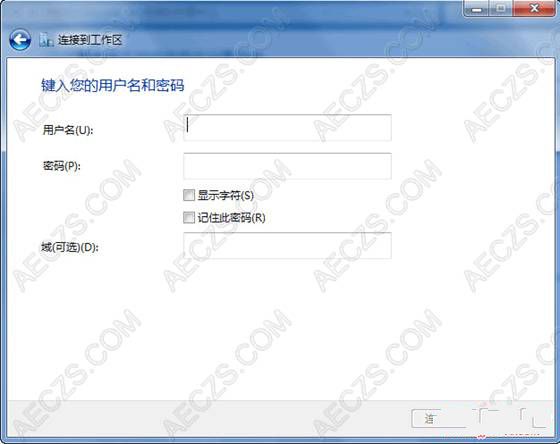
5、填写VPN用户名和密码,然后点击“连接”即可。
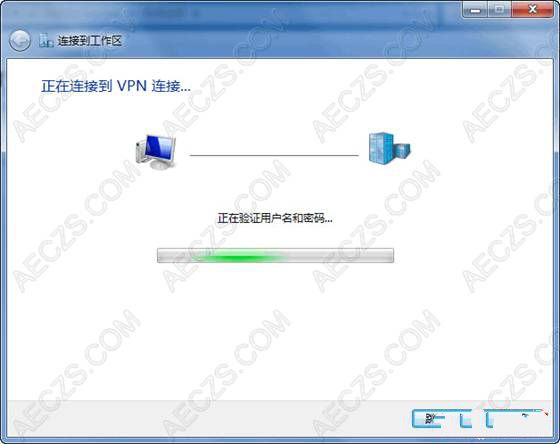
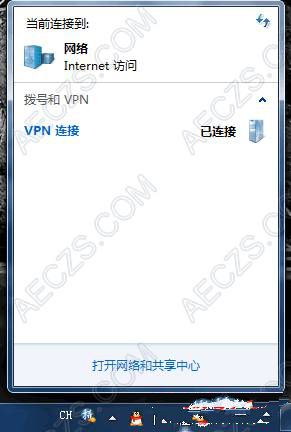
6、到此,连接设置就完成了。以后如果需要使用的话,双击创建的这个连接就可以了。
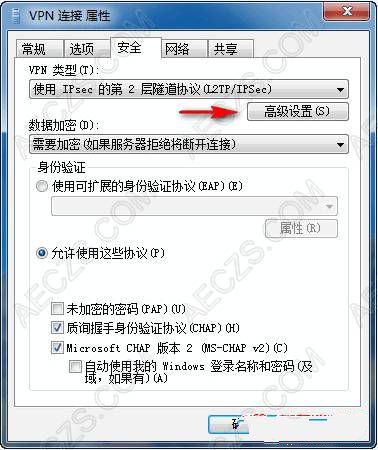
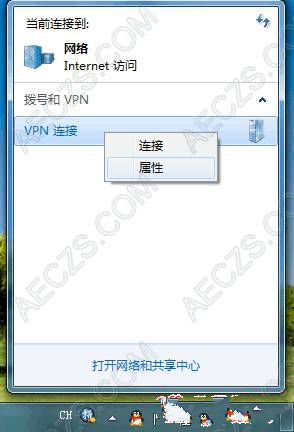
7、VPN创建后默认是“自动”连接方式,如果需要指定一种连接方式,比如L2TP,可如下设置:在创建的VPN连接上,鼠标右键弹出“属性”并点击。
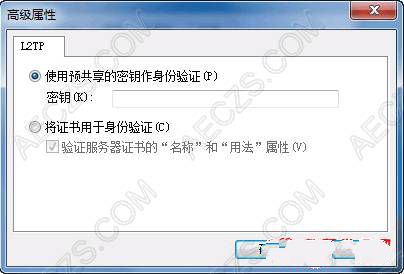
8、在连接属性“安全”选项卡下有个VPN类型选择,这里可以切换连接协议,比如PPTP或L2TP。PPTP直接选择确定即可。如果选择L2TP的话,则需要在下面的高级选项里设置共享认证密钥(密钥由服务商提供)。