
在通常情况下,硬盘在BIOS中的默认模式都是IDE模式,这样他的兼容性会比较好,但是对于win7系统来说,他对硬盘的性能要求会比较高些,所以需要将硬盘模式转化为AHCI,那么我们如何在不重装系统的情况下进行硬盘模式修改呢?现在我们就看看如何进行修改吧!
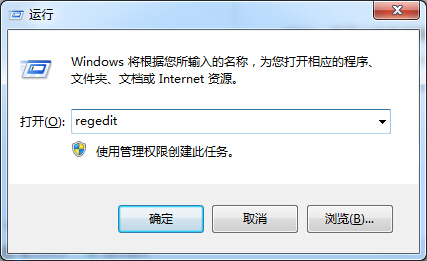
第一步、在点击开机菜单后,选择菜单中的“运行”栏目。在运行栏目的输入框内键入“regedit”,回车即可打开注册表编辑器。
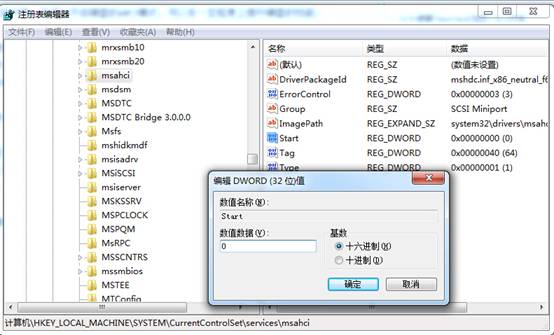
第二步、打开注册表编辑器之后,进入“HKEY_LOCAL_MACHINE/System/CurrentControlSet/Services/Msahci”键值。在右边窗口中双击名称为“Start”的项目,会弹出一个对话框,将默认的参数由3更改为0。点击“确定”并且保存之后,重新启动电脑。
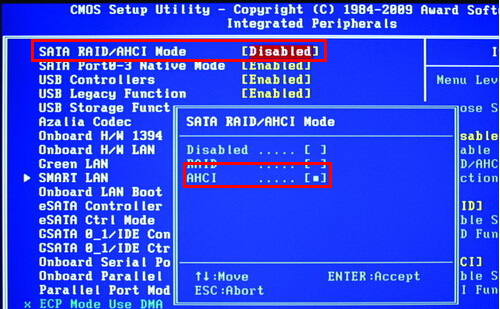
第三步、重启电脑之后,进入BIOS,在“Integrated Peripherals”页面中,将“SATA RAID/AHCI Mode”更改为“AHCI”(不同BIOS选项名称会有细微差别)。
保存重启,进入系统后系统会自动安装AHCI的驱动程序。安装好后系统会要求再次重启,重启之后,硬盘的AHCI模式就打开了。
硬盘在更改为AHCI模式之后,系统启动的速度变化不大。不过在进行大文件拷贝时,速度由原来的60MB/S提升到了71MB/S,性能提升约20%。硬盘在Windwos7中的系统评分中,也由开始的5.9分提升到了6.5分。由此可见硬盘开启AHCI之后,效果是不错的。
(责任编辑:admin)

