
一般我们开启蓝牙功能,是为了传送图片挡方便,但是经常会碰到这个蓝牙功能是不能使用的,而且蓝牙图标也经常会消失不见,这可怎么办才好呢?现在我们一起去看看吧!以win7/win8系统为例!
电脑蓝牙图标不见了的解决方法:
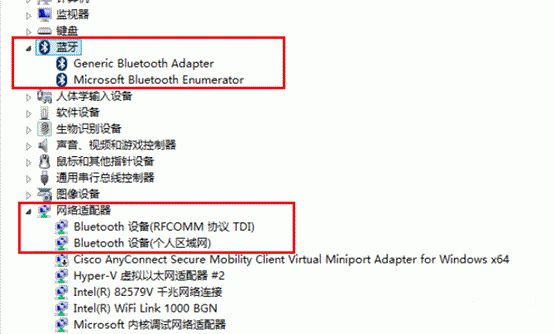
1. 以Win7系统为例,首先进入设备管理器中,查看蓝牙状态,看设备管理器中是否可以看到蓝牙设备;
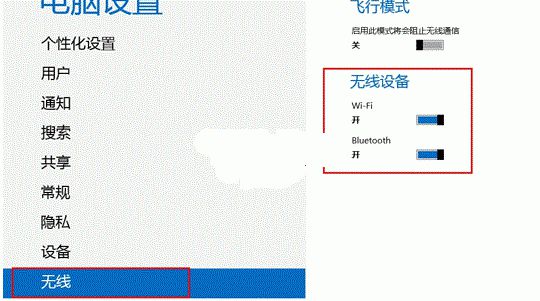
2. 针对Win8系统,会有单独的蓝牙开启关闭界面;
3. 蓝牙服务的问题导致;
1)您可以再运行窗口中输入“services.msc”打开服务设置;

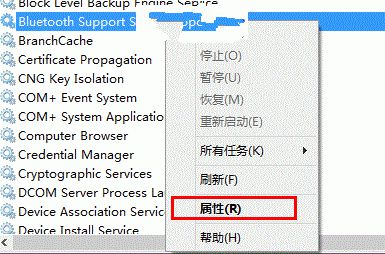
2)在服务设置窗口中,找到“Bluetooth Support Service”服务;

3)在蓝牙服务上点击鼠标右键,打开“属性”;
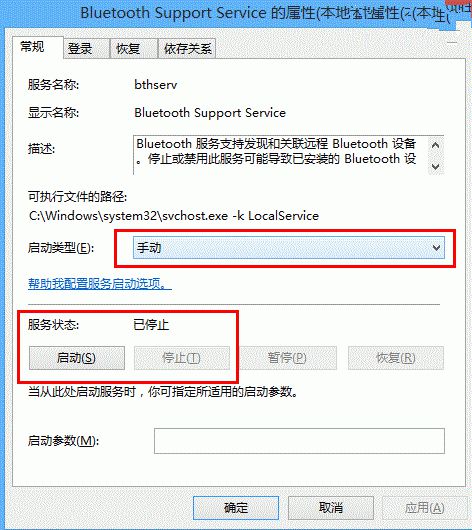
4)启动类型选择成“手动”,服务状态处点击“启动”,启动此服务即可。
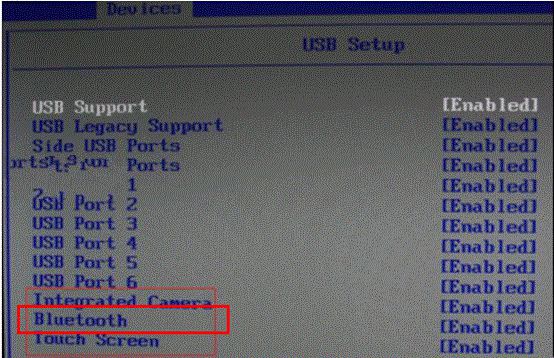
4. 如设备管理器中无法发现蓝牙,针对一体机,部分BIOS中可以屏蔽蓝牙,您可以将机器关机,按下电源开关后不停的敲击键盘上的“F1”,用方向键移动到“Devices”-“USB Setup”选项敲击键盘上“Enter”按键,找到“Bluetooth”选项,请确保此选项状态为“Enabled”。
小结:电脑中的蓝牙功能在操作是给了我们很大的方便,所以当蓝牙不能使用以及图标消失不见了对我们来说非常烦恼的!所以以上就是具体的解决在win7/win8系统中蓝牙图标不见了的问题,解决很简单,希望能帮上网友们的忙吧!
(责任编辑:admin)

