
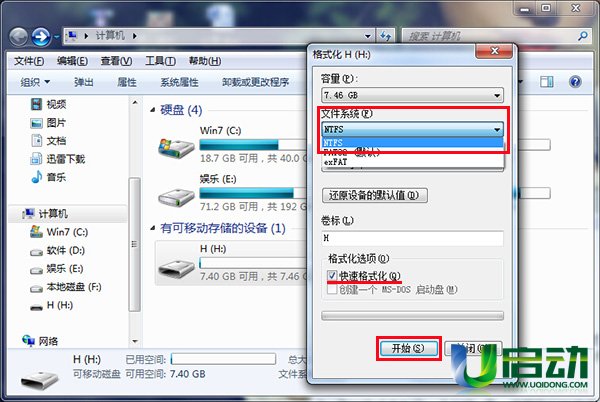
2、在弹出的名目化窗口中,把文件系统范例配置为NTFS,勾选快速名目化(默认勾选),再点击“开始”按钮,如下图所示:
利用这种要领来对文件加密需要留意一点,在举办配置u盘加密的电脑中,文件加密是无效的。而在其它电脑中利用该u盘时,只要文件名为绿色,都暗示此文件加密掩护。但愿本日所分享简朴加密u盘文件的要领对各人可以或许有所辅佐。
u盘文件系统范例名目若为NTFS,可以忽略1、2两步操纵:
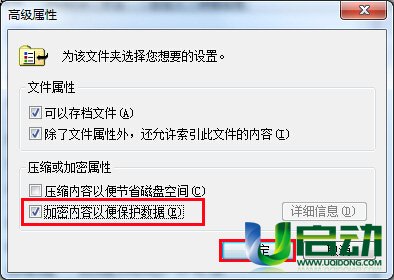
5、接着在高级属性窗口中勾选“加密内容以便掩护数据”属性,点击“确定”按钮,如下图所示:
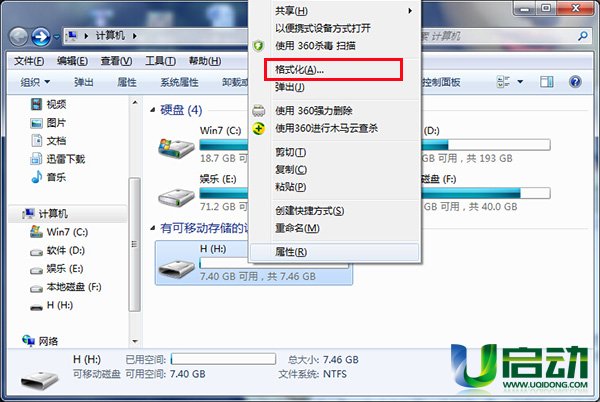
1、先把需要举办文件加密的u盘插入电脑,把u盘中的文件先备份好,然后名目化u盘,详细操纵把鼠标移至u盘图标上,单击鼠标右键,在弹出的选项列表中单击选择“名目化”选项,如下图所示:
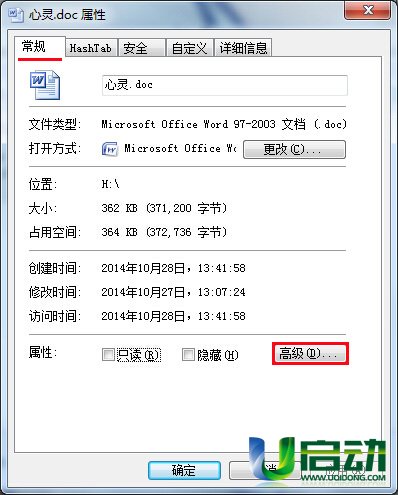
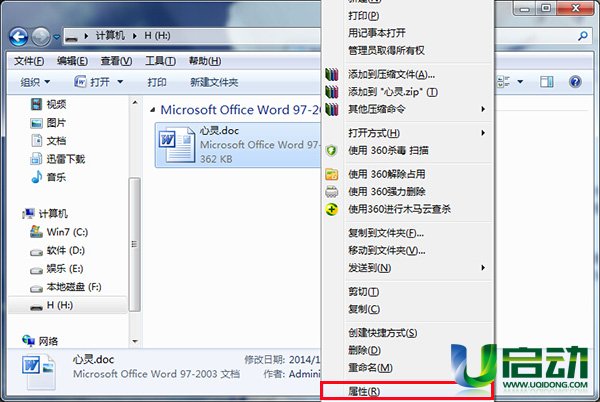
3、完成u盘名目化后,再把文件拷贝u盘中,接着鼠标右键点击文件,在弹出的选项列表中点击“属性”项,如下图所示:
为u盘加密可能建造一个加密u盘,凡是我们都需要借助第三方软件来实现,并且常见的软件都是举办整个u盘加密,那么有什么要领可以或许单独对u盘文件加密呢?下面就随着小编一起来利用简朴的要领来单独为u盘文件加密。
4、在弹出的属性窗口中选择“通例”选项卡,点击“高级”按钮,如下图所示:
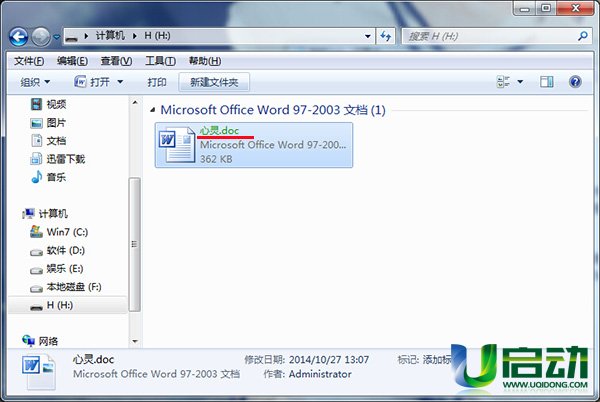
6、随即返回到到第四步的窗口,再点击图中下方简直定按钮,此时该文件就会改观为绿色,说明此文件加密掩护,如下图所示:

