
最新windows7旗舰版系统中Word2013自动生成目录的攻略,由系统下载吧率先分享:
Word文档是很多用户经常使用办公软件,它的功能非常强大,据悉,很多用户平时使用的的功能还不到其功能的30%,比如在写一份报告论文总结或其它Word文档编辑时,目前是必须要有的,这些目录你还用手打出来吗?请来看看下面小编分享的windows7旗舰版系统中Word2013自动生成目录的攻略吧,具体操作方法如下:
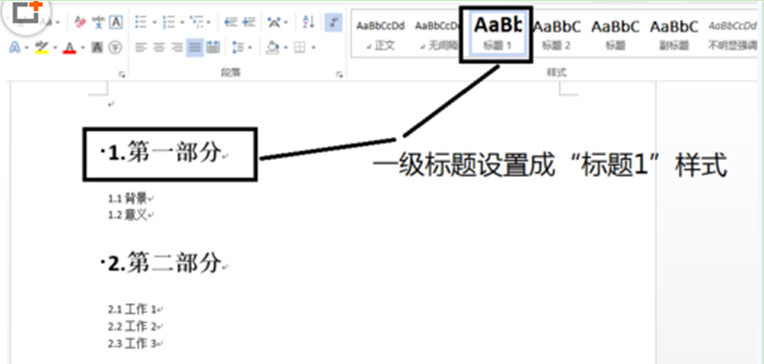
1.点击菜单栏“开始”选项卡,在开始界面的右边有样式设置选项;
2.选中一级标题,点击样式里的“第一部分”,依次将所有的一级标题进行设置,标题1设置完成后,选择“第二部分”依次完成二级标题设置,以此类推。
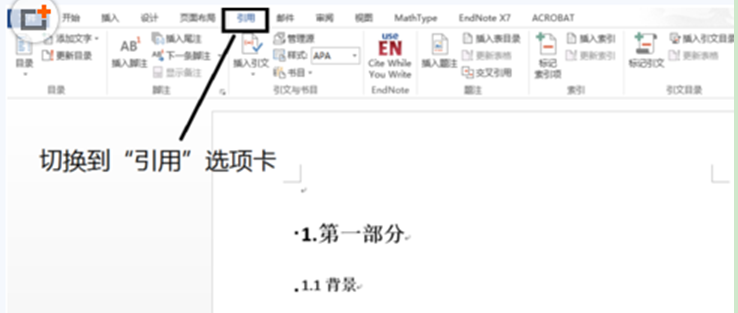
3、把所有的标题样式设置完成后,点击添加目录,将光标定位到要添加目录的地方,然后切换到“引用”选项页;
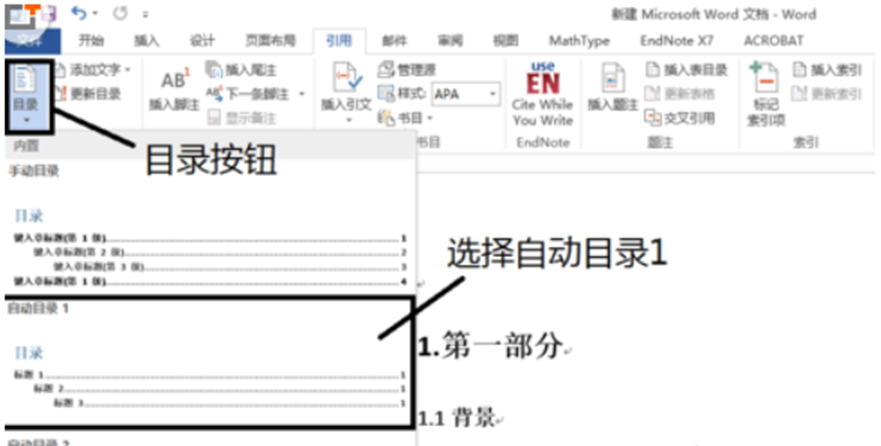
4、点击工具栏的最左边的“目录”,选择“自动目录1”。
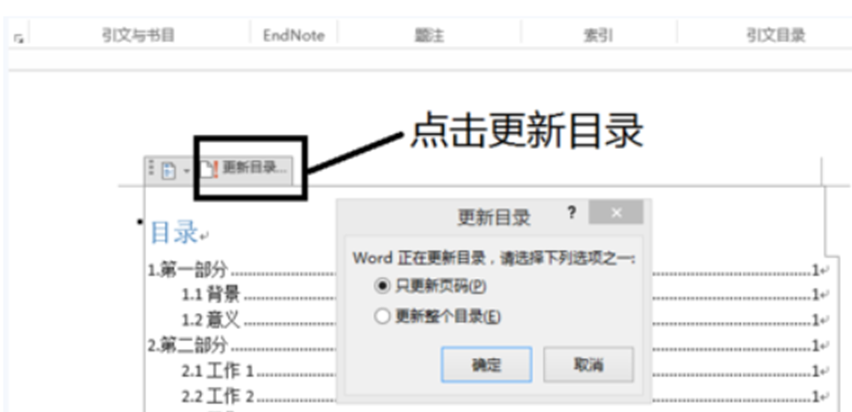
5、这样就自动生成目录了,如果用户更改标题后,可以选中目录,点击“更新目录”按钮,在弹出的窗口中选择“更新整个目录”,这样目录就会自动更新了。
通过以上介绍后,有需要的用户赶快试试吧,非常实用哦。

