
最新在Win7自动播放功能上加MSE扫描的技巧,由系统下载吧率先分享:
U盘感染病毒的传播是众多用户非常担心的一个问题,当U盘已经染病毒时,如果没有禁用Windows系统自带有“自动播放”功能,一旦中病毒的U盘插入电脑时, U盘中的病毒就会自动运行。为了你的电脑免受U盘病毒的危害,微软甚至发补丁将Windows 7之前系统的自动播放功能全部关闭。但是有些用户并不想关闭Windows 7本身的“自动播放”功能的话,那如何有效地防止电脑中免受U盘病毒的危害呢?如果Windows 7系统中通过自动播放机制来检测、扫描U盘,而不是直接打开U盘,弹出一个窗口供用户选择如何操作,有效避免了U盘病毒的传染。如何实现这一功能呢?现小编给大家介绍在Win7自动播放功能上加MSE扫描的技巧,具体如下:
1、在Windows 7系统中下载安装免费杀毒软件MSE,接着下载这个压缩文件包mseautoplay.zip。
2、mseautoplay.zip压缩包下载后解压,里面包含三个文件,mseautoplay.reg(注册表项文件)、msescan.vbs(VB脚本文件)和undo.reg。
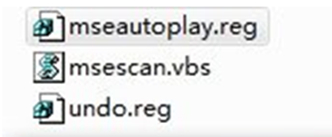
3、双击mseautoplay.reg导入必要的注册表项,然后将msescan.vbs复制到Windows目录下。另外,undo.reg是用以清除导入注册表的,当你不需再用的时候,双击即可。
4、重新插入U盘后,常规选项最下方就多出一项“Scan For Viruses Malware”,但是图标显示不正常,点击也无法调用MSE扫描,这是因为文件路径不匹配引起,还需下面操作。
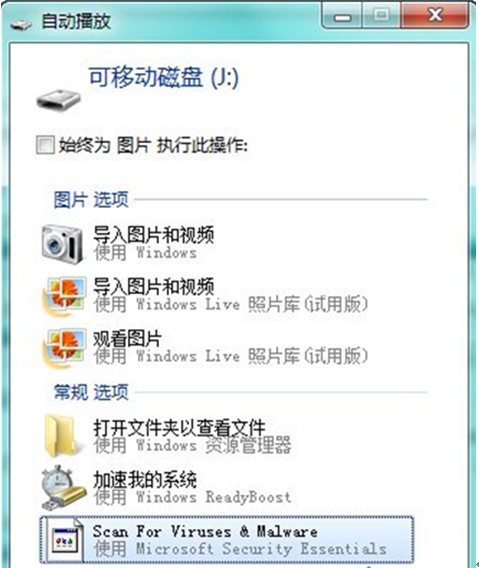
5、按“WIN+R”打开运行窗口,输入“regidet”打开注册表编辑器,在注册表编辑器中打开[HKEY_LOCAL_MACHINE\SOFTWARE\Microsoft\Windows\CurrentVersion\Explorer\AutoplayHandlers\Handlers\ScanUsingMSE],在右侧的DefaultIcon数据项其数值里的路径和MSE所在位置不一致。
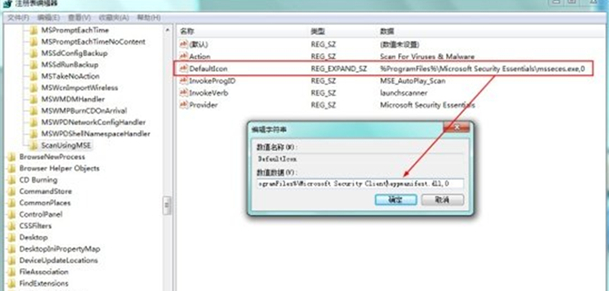
6、将原来的“Microsoft Security Essentials\msseces.exe”改成“Microsoft Security Client\eppmanifest.dll”,
7、将原来的If vrb = "Scan with Microsoft Security Essentials…" Then替换成【If vrb = "使用 Microsoft Security Essentials 扫描..." Then】
其他保持不变。
7、完成后设置后退出注册表,再次激活自动运行窗口,就可正常调用MSE扫描了。
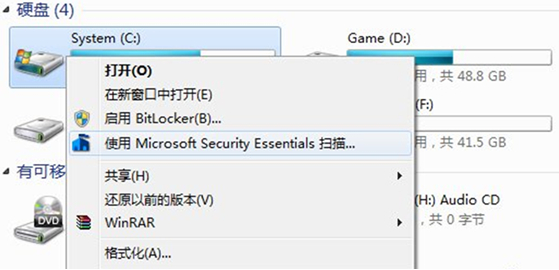
为了你的Windows 7电脑更加安全地使用U盘,赶快动手将在Win7系统中将U盘自动播放功能加上MSE扫描功能吧。

