
最新Win7 32位旗舰版系统中限制网卡速率的设置步骤,由系统下载吧率先分享:
Win7 32位旗舰版系统中限制网卡速率的设置步骤分享给大家。局域网中多台电脑时,当其中一台进行极速下载时,其它的电脑网速就会有明显的影响。为了避免网速受到严重影响,可通过系统限制网速来防止一台电脑也会把宽带资源耗尽,具体设置步骤如下:
1、右键“计算机”选择属性,在系统信息界面点击“设备管理器”。
2、打开设备管理器后,展开“网络适配器”,在其中找到网卡。
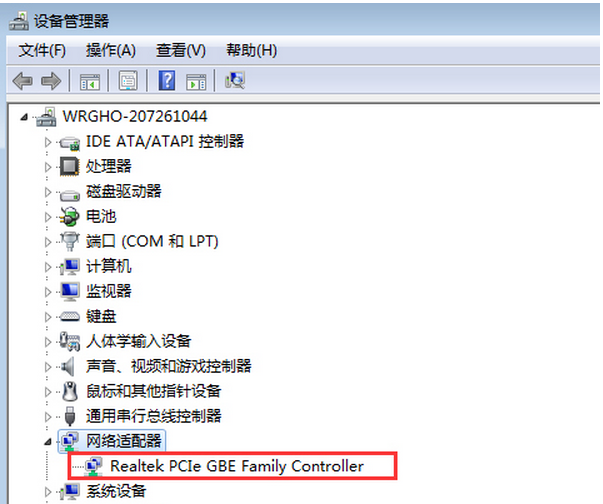
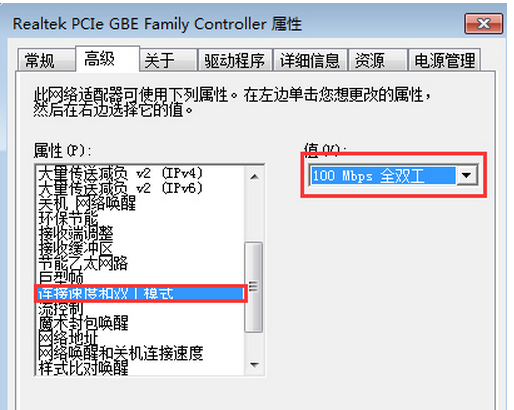
3、双击网卡打开属性界面,切换到“高级”标签页。
4、在“属性”列表中选项“连接速度和双工模式”,然后在值处选择“10Mbps全双工”,点击“确定”保存,这样网卡就限制在最大10M的带宽下,即最大下载速度“1MB/秒”。
以上对Win7 32位旗舰版系统中限制网卡速率的设置步骤介绍后,用户便可通过以上方法有效防止局域网中一台电脑把宽带资源全部耗尽。

