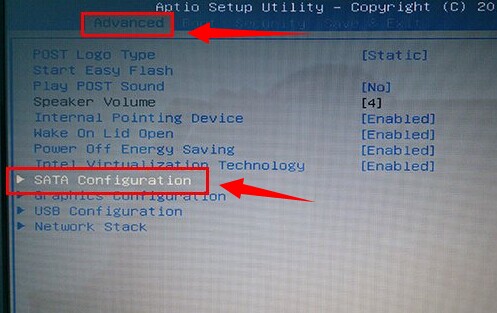
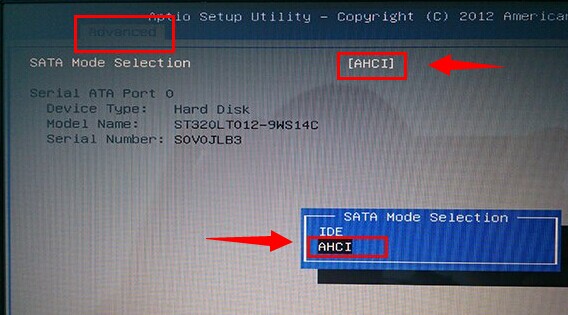
 2.将光标移至“sata mode selection”按回车键,在弹出的窗口中就可以看到“IDE”和"AHCI"这两个选项,使用上下方向键将光标移至AHCI按回车键确认选择借壳,如下图所示
 以上就是如何修改asus x201e笔记本ahci硬盘模式的方案,有用到硬盘模式修改或者想安装win8系统的asus x201e笔记本用户可以跟着方案操作看看,希望以上方案可以给asus x201e笔记本需要装win8的同志更多的帮助。

作者:好用u盘装系统 文章来源:u盘装系统 发布时间:2015-08-31 11:38点击:次
2.将光标移至“sata mode selection”按回车键,在弹出的窗口中就可以看到“IDE”和"AHCI"这两个选项,使用上下方向键将光标移至AHCI按回车键确认选择借壳,如下图所示
以上就是如何修改asus x201e笔记本ahci硬盘模式的方案,有用到硬盘模式修改或者想安装win8系统的asus x201e笔记本用户可以跟着方案操作看看,希望以上方案可以给asus x201e笔记本需要装win8的同志更多的帮助。

