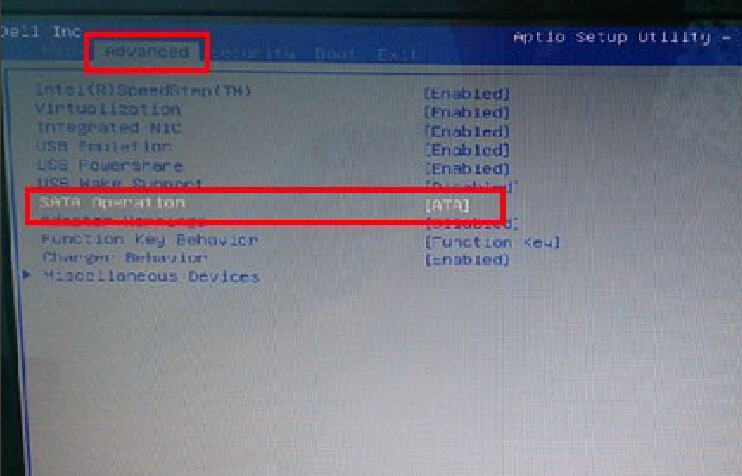
 2.在弹出的窗口中,上下移动光标选择“AHCI”项回车确认。如下图所示
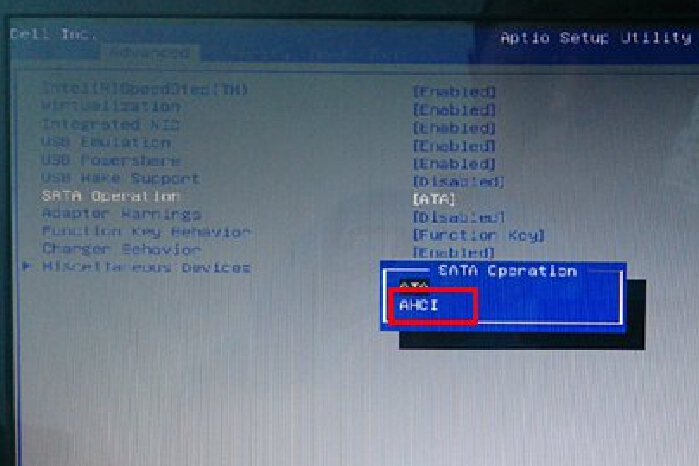 3.此时系统会弹出一个提示窗口,在提示窗口中移动光标选择“yes”完成设置。如下图所示
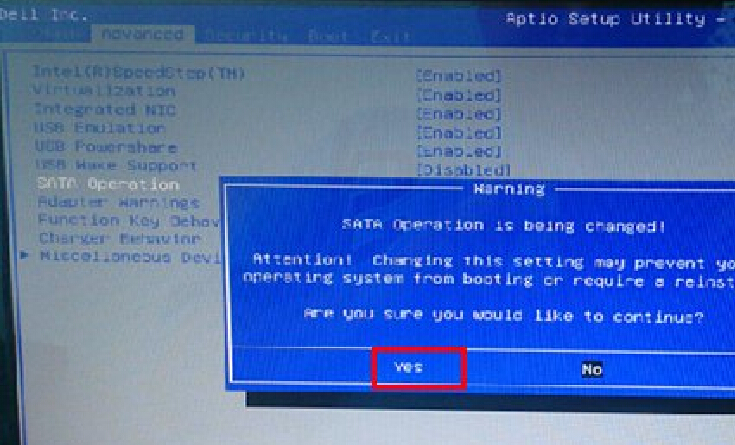 4.完成以上操作后可以发现系统硬盘模式为AHCI,按F10键保存所修改的设置重启电脑即可。如下图所示
 以上就是设置戴尔笔记本硬盘模式为AHCI教程,有遇到戴尔笔记本不懂的如何修改硬盘模式为AHCI的用户可以尝试以上的教程操作看看,希望以上的教程可以给大家带来更多的帮助。

作者:好用u盘装系统 文章来源:u盘装系统 发布时间:2015-08-31 11:41点击:次
2.在弹出的窗口中,上下移动光标选择“AHCI”项回车确认。如下图所示
3.此时系统会弹出一个提示窗口,在提示窗口中移动光标选择“yes”完成设置。如下图所示
4.完成以上操作后可以发现系统硬盘模式为AHCI,按F10键保存所修改的设置重启电脑即可。如下图所示
以上就是设置戴尔笔记本硬盘模式为AHCI教程,有遇到戴尔笔记本不懂的如何修改硬盘模式为AHCI的用户可以尝试以上的教程操作看看,希望以上的教程可以给大家带来更多的帮助。

