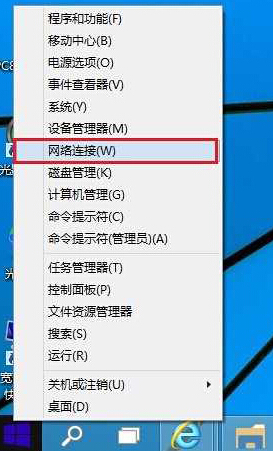
 2.在打开的网络连接窗口中,双击打开WLAN然后在弹出的WLAN状态窗口中,点击“无线属性(W)”进入下一步操作。如下图所示
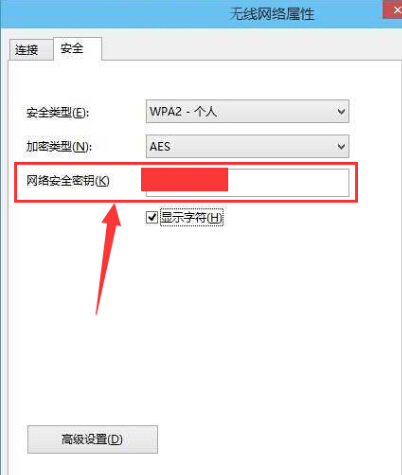
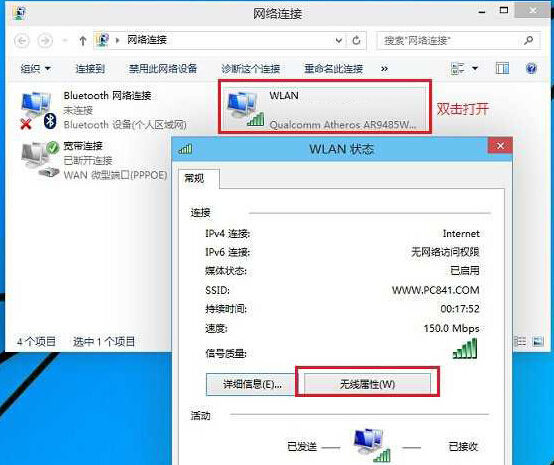 3.在打开的无线属性窗口中,切换到“安全”栏界面下,勾选“显示字符(H)”用户们就可以直接从网络安全密匙(K)后面查看到无线密码。如下图所示
 以上就是如何快速查看win10系统无线密码方法,有遇到此类情况或者是不懂的如何在win10系统中查看无线密码的用户,可以尝试以上的方法操作看看,希望以上的方法可以给大家带来更多的帮助。

作者:好用u盘装系统 文章来源:u盘装系统 发布时间:2015-08-31 11:42点击:次
2.在打开的网络连接窗口中,双击打开WLAN然后在弹出的WLAN状态窗口中,点击“无线属性(W)”进入下一步操作。如下图所示
3.在打开的无线属性窗口中,切换到“安全”栏界面下,勾选“显示字符(H)”用户们就可以直接从网络安全密匙(K)后面查看到无线密码。如下图所示
以上就是如何快速查看win10系统无线密码方法,有遇到此类情况或者是不懂的如何在win10系统中查看无线密码的用户,可以尝试以上的方法操作看看,希望以上的方法可以给大家带来更多的帮助。

