
电脑用户们都知道win8桌面其实是个文件夹,而desktop文件夹是桌面文件夹的英文翻译,但是不少用户反映win8桌面文件夹变成desktop后看着很不习惯,想改回桌面却不知从何处下手,下面一起来看看将desktop文件夹改成桌面文件夹的方法。
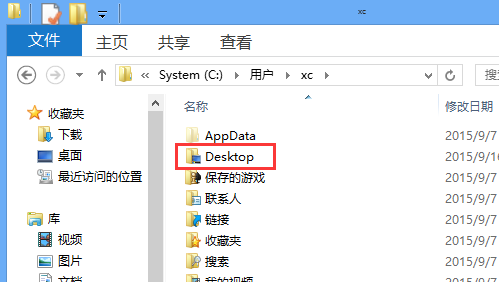
1、使用“Win+E”组合快捷键,打开资源管理器,打开C:\Users\当前管理员用户名文件夹,找到desktop文件夹。如下图所示
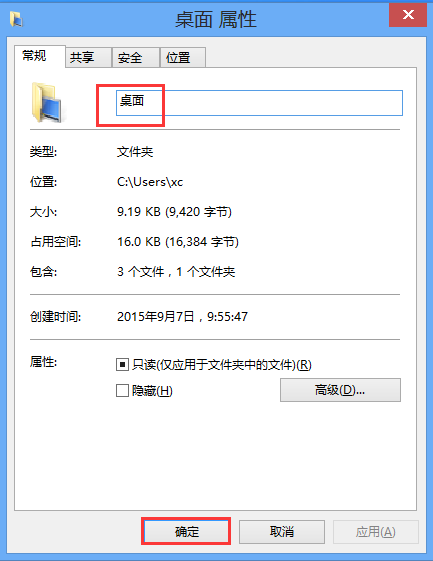
2、右键desktop文件夹,点击打开desktop文件夹属性窗口,然后在“常规”界面,点击desktop将其改成“桌面”。如下图所示
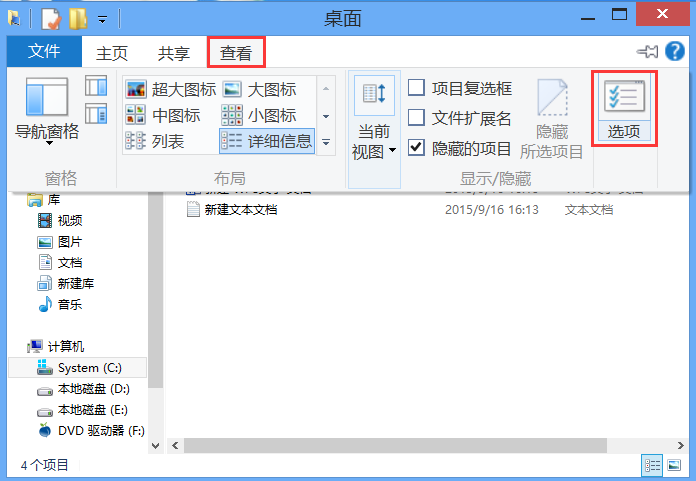
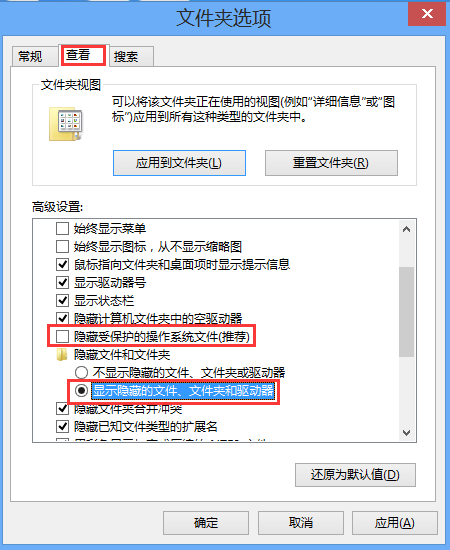
3、依次点击查看 - 选项,将“隐藏受保护的操作系统文件”的勾去掉,再选择“显示隐藏的文件、文件夹和驱动器”后确定。如下图所示
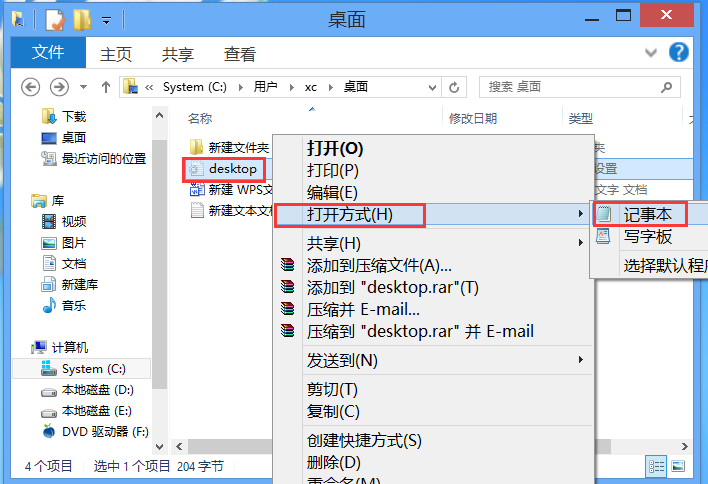
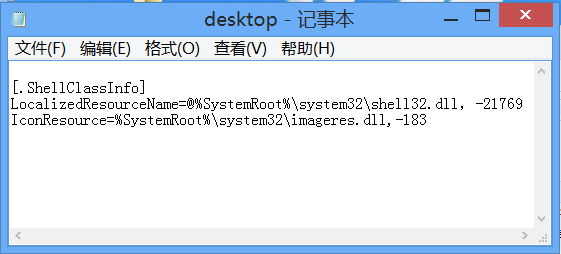
4、在desktop文件夹中找到desktop.ini文件,右键选择打开方式为记事本,将其内容修改为
[.ShellClassInfo]
LocalizedResourceName=@%SystemRoot%\system32\shell32.dll,-21769
IconResource=%SystemRoot%\system32\imageres.dll,-183
点击保存并且重启电脑。如下图所示
以上就是将desktop文件夹改成桌面文件夹的方法,有需要修改的用户,可以尝试以上的解决方法操作看看,希望以上的解决方法可以给大家带来更多的帮助。

