
系统临时文件会随着时间的推移不断累积,过大的系统临时文件容易导致电脑运行速度变的缓慢,直接影响着用户们操作电脑的心情,那么有没有什么好的方法可以将win10系统临时文件删除呢?下面就一起来看看快速删除临时文件的方法。
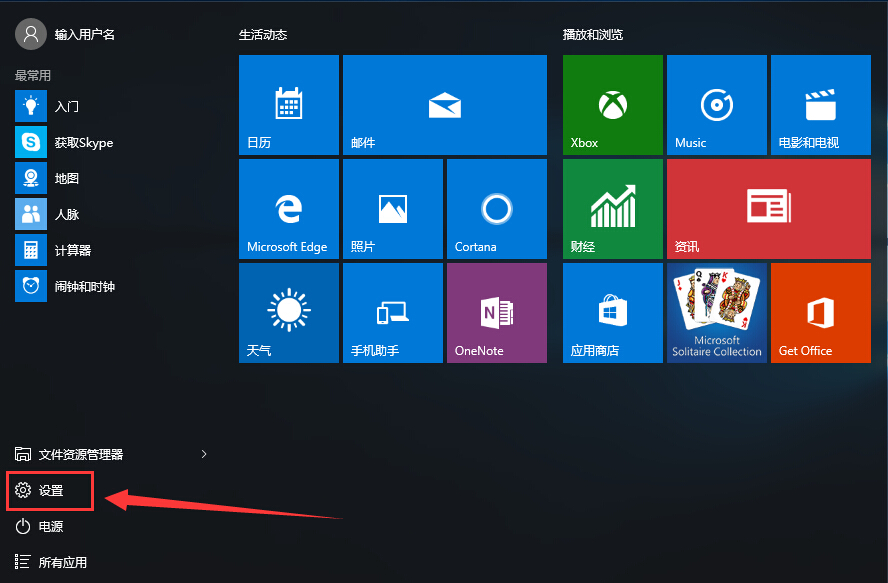
1.登录到win10系统桌面,点击打开开始菜单 - 设置。如下图所示
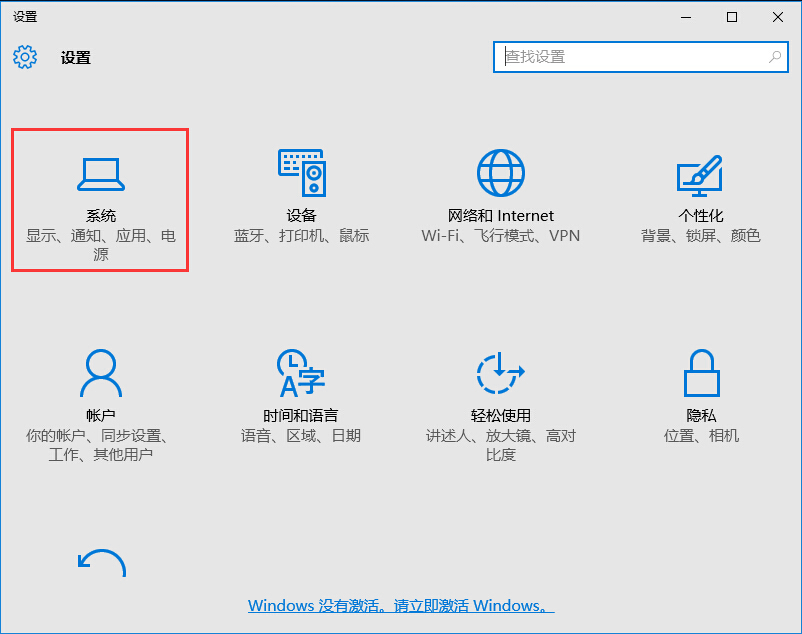
2.在打开的设置窗口中,点击打开“系统”设置窗口。如下图所示
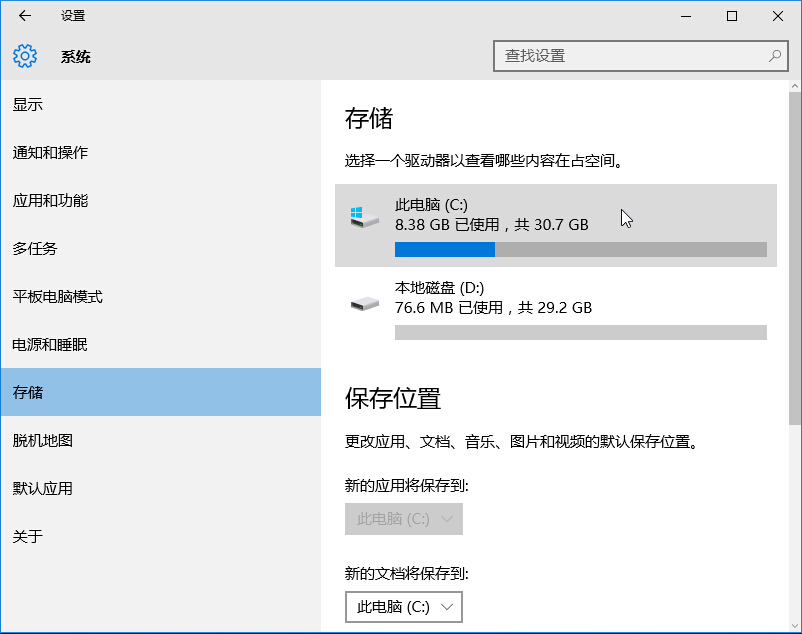
3.在系统设置窗口中,点击选择“存储”,然后点击右侧存储下面想要删除临时文件的磁盘。如下图所示
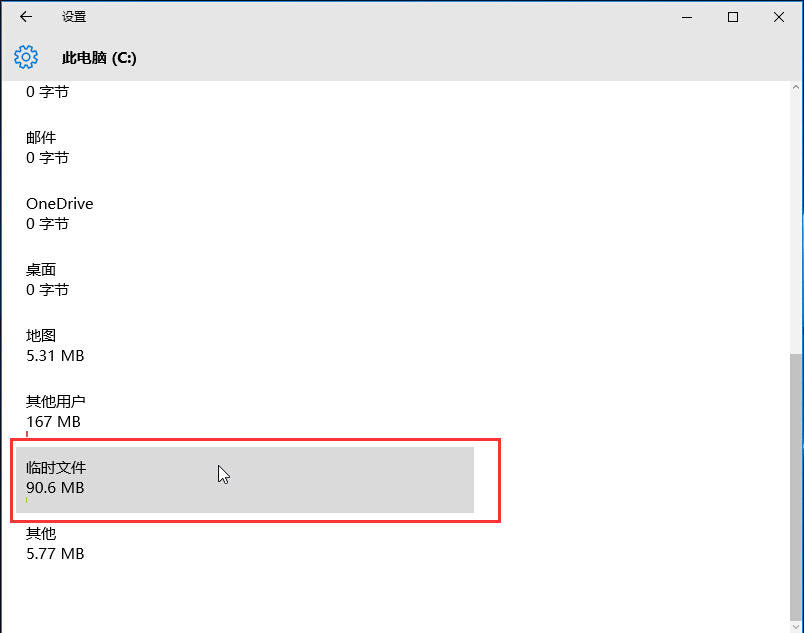
4.进入想要删除临时文件的磁盘之后,拖动滚动条点击进入“临时文件”设置窗口。如下图所示
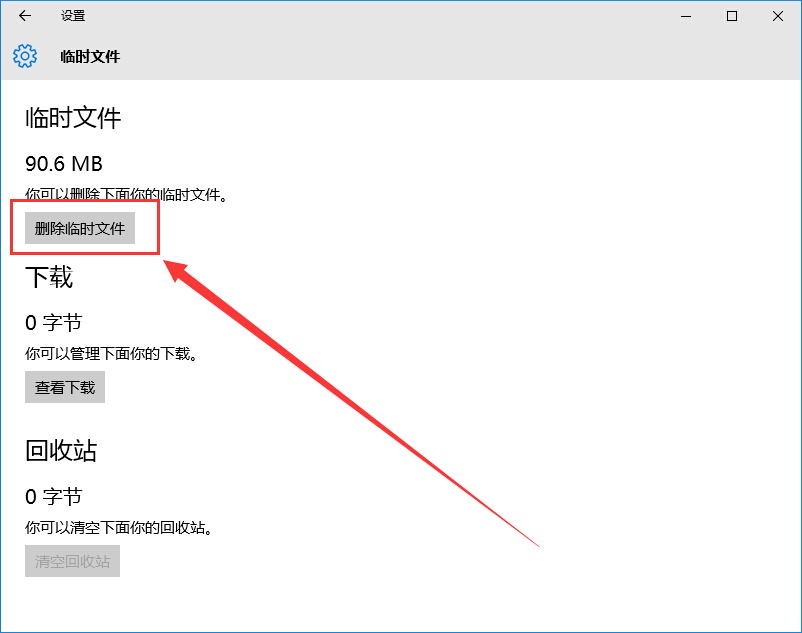
5.最后点击“删除临时文件”按钮删除该磁盘所有临时文件即可。如下图所示
了解了快速删除临时文件的方法之后,有还在为临时文件过大导致系统运行速度缓慢的用户,可以尝试以上的解决方法操作看看,希望以上的解决方法可以给大家带来更多的帮助。

