
随着win10专业版的推出,越来越多的电脑用户都开始体验这全新的win10系统,但是近期不少用户反映win10系统经常提示计算机的内存不足,遇见这样的情况有没有什么好的方法可以解决计算机内存不足问题呢?下面就一起来看看解决win10提示计算机的内存不足的方法。

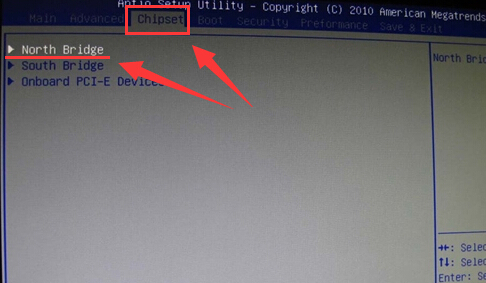
1.开机按快捷键进入BIOS设置界面,然后移动光标将界面切换到“Chipset”,然后选择“North Bridge”回车确认。如下图所示
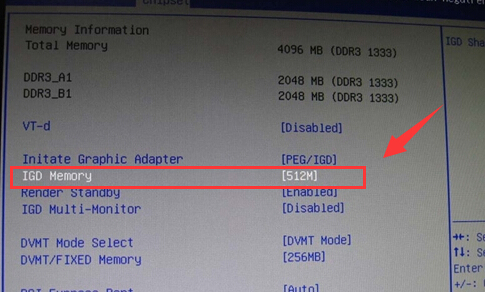
2.接着在打开的North Bridge设置界面中,移动光标选择“IGD Memory(显存大小设置)”回车确认。如下图所示
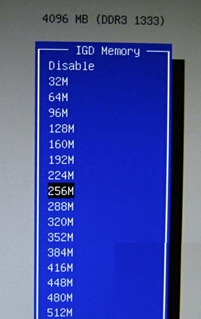
3.最后在弹出的显存大小设置窗口中,根据自己的需要选择显存大小即可,完成之后按F10键保存并且重启电脑即可。如下图所示
了解了解决win10提示计算机的内存不足的方法,有遇到此类情况或者是不懂的如何设置显存大小的用户,可以尝试以上的解决方法操作看看,希望以上的解决方法可以给大家带来更多的帮助。

