
WPS办公软件自推出以来便受到众多上班族用户的欢迎,我们可以通过这款工具编辑文档、保存数据。如果WPS文档中有重要数据,我们该如何防止别人未经允许查看呢?下面小编就来教大家通过设置win7系统给WPS文档加密。
1、打开需要进行加密的WPS文档。
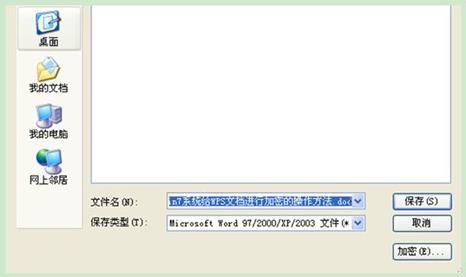
2、然后在打开的文档中点击“另存为”,此时可以看到另存为窗口右下角有个“加密”按钮,我们点击它,如下图所示:
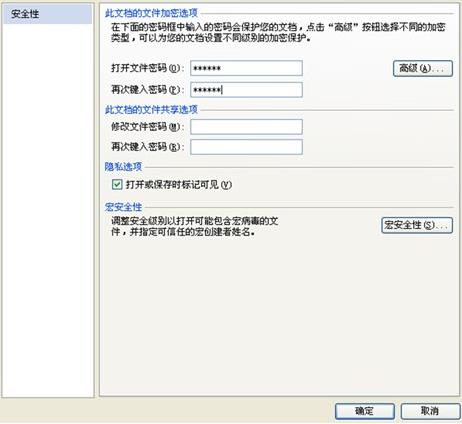
3、点击加密按钮后,在选项界面中,在“打开文件密码”和“再次输入密码”框中输入文档的密码,然后点击“确定”保存。如下图所示:
设置完成后,下次再试图打开该文档的时候就会弹出一个密码窗口,只有正确输入密码才能查看文档,这样就可以防止别人擅自查看保密文档了。给WPS文档设置密码的方法就跟大家介绍到这。
(责任编辑:admin)

