
最新Win7笔记本Realtek声卡麦克风出现杂音的解决方法,由系统下载吧率先分享:
Win7笔记本在Realtek 声卡安装驱动后通过高清音频控制器调整部分功能,但是不知怎么加速,MIC出现杂音,怎么办呢?现小编和大家一起来看看Win7笔记本Realtek声卡麦克风出现杂音的解决方法。
Win7笔记本Realtek声卡麦克风出现杂音的问题,很多情况下是由于调整不当引起的,其实在调整开始之前,用户首先要确认是否有标配内置麦克风,声卡驱动是否已经正常安装,并先暂时关闭需要调用麦克风的软件,声卡驱动名称为 Realtek High Defenation Audio,下面详解解决方法/步骤
解决方法/步骤具体如下:
1、首先打开本机的“Realtek 高清音频管理器软件”,即声卡控制台,依次点击击“开始”——“控制面板”——“硬件和声音”——“Realtek 高清音频管理器”。
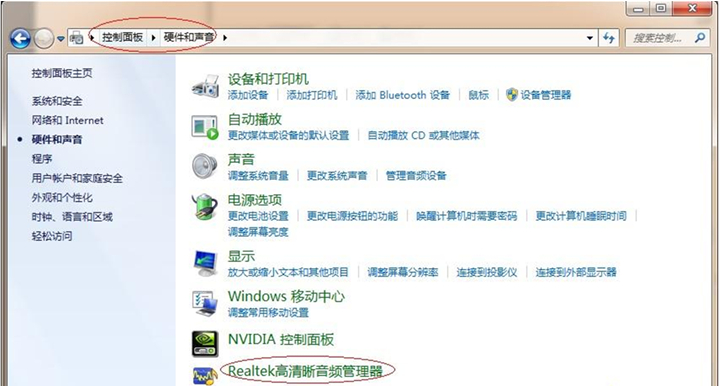
2、在打开Realtek 高清音频管理器的主界面中找到“麦克风选项”;
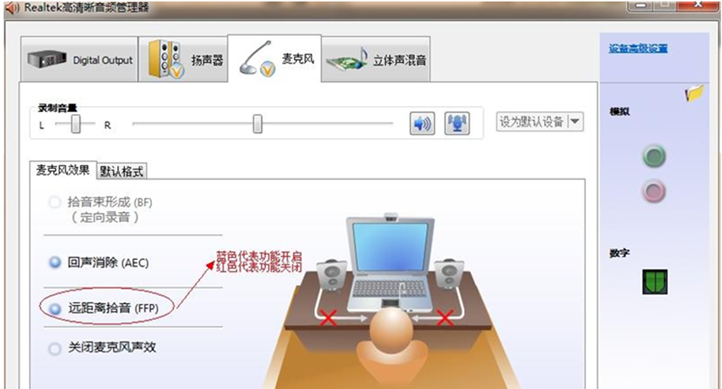
3、在“远距离拾音(FFP)”按钮上点击使其变为灰色,也就是将“远距离拾音(FFP)”功能关闭;
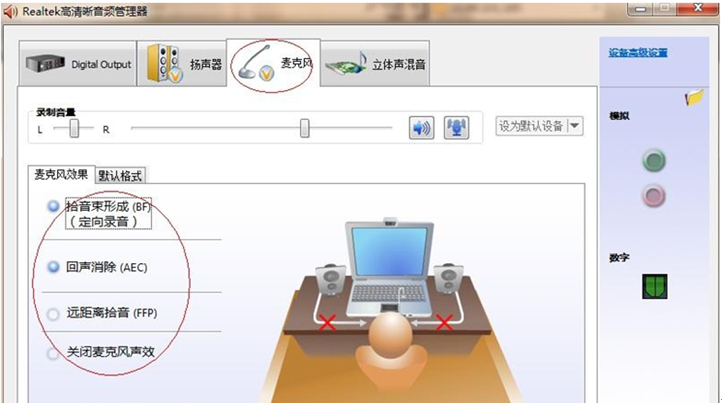
4、调试完成后打开QQ软件,就可在“语音测试向导”进行测试了,有些机型的Realtek 高清音频管理器中会多出一个按键声压制(KS)的选项。
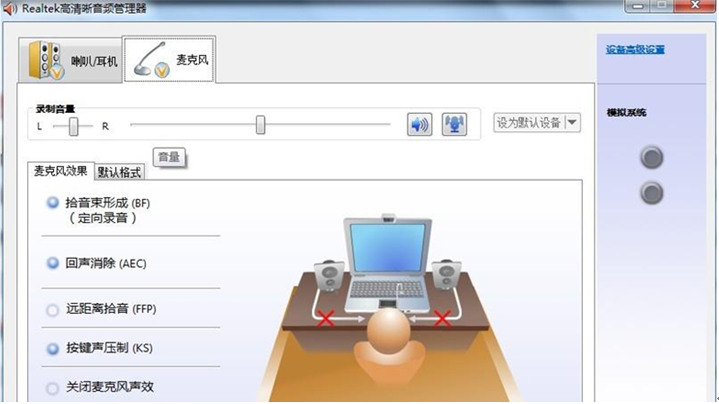
通过以上调整后, Win7笔记本Realtek声卡麦克风出现杂音的问题就解决了。

