• 文章中心
  • 如何禁用电脑usb选择性暂停设置

    作者:U盘装系统 文章来源:www.upzxt.com 发布时间:2015-09-30 00:42点击:


         最近有用户说鼠标停用一会儿,然后重新使用,就会出现停顿,这是为什么呢?其实这是因为usb接口默认在一定时间没有使用就会进入休眠状态,那么怎么解除呢?今天小编就教大家如何禁用usb选择性暂停设置。

    一、点击打开“开始→控制面板”然后点击“硬件和声音”,如下图所示:
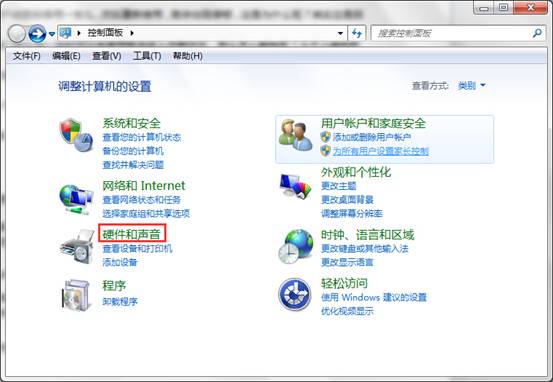
    如何禁用电脑usb选择性暂停设置
    二、接着点击“选项电源计划”,然后点击“更改计划设置”选项,如下图所示:
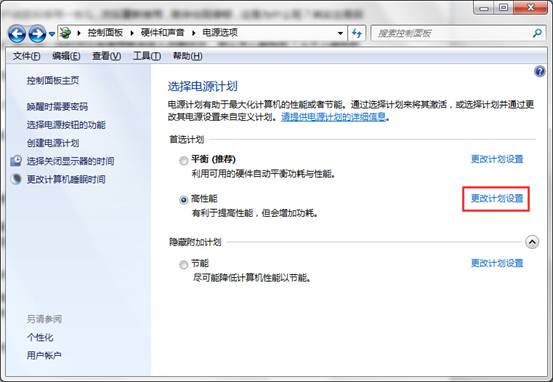
    如何禁用电脑usb选择性暂停设置
    如何禁用电脑usb选择性暂停设置
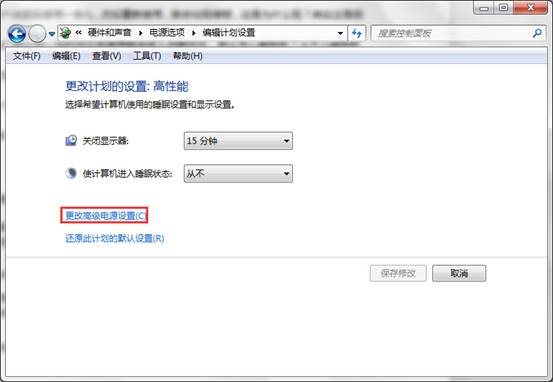
    三、然后点击“更改高级电源设置”选项,如下图所示:
    如何禁用电脑usb选择性暂停设置
    四、最后在电源选项的窗口中,点击“usb设置→usb选择性暂停设置”,然后设置为”已禁用“,如下图所示:
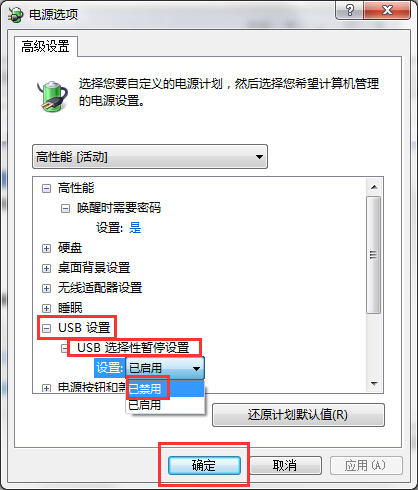
    如何禁用电脑usb选择性暂停设置
        如果觉得usb选择性暂停设置的应用麻烦的朋友,可以通过电源管理器中的更高级选项来修改禁用usb选择性暂停设置功能。
    (责任编辑:admin)
    U盘装系统_好用官网_一键重装系统下载_好用u盘启动盘制作工具_视频教程_win7下载
    下载最新版本
    版本:8.1
    更新:2015-08-25

    中福在线连环夺宝网络版全新上线,24小时娱乐不打烊!

    中福在线连环夺宝

    中福在线连环夺宝网络版

    中福在线

    连环夺宝