
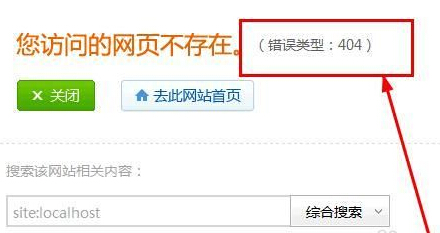
电脑用户们都知道,在本地建立网站之后,只需要在网址栏输入localhost便可以打开网站首页,但是部分用户由于给站点绑定了IP,导致无法访问Localhost提示错误类型404,遇见这样的情况有没有什么好的方法可以解决呢?下面就一起来看看解决无法访问Localhost的方法。
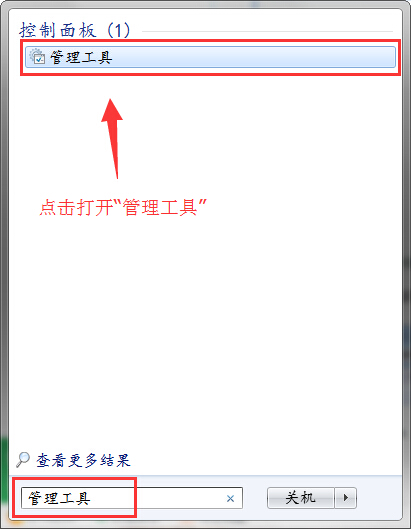
1.在开始菜单搜索栏中输入“管理工具”,点击打开管理工具窗口。如下图所示
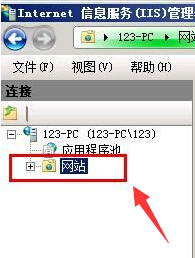
2.在打开的管理工具窗口中,找到并且打开“Internet 信息服务(IIS)管理器”。如下图所示

3.在弹出的“Internet 信息服务(IIS)管理器”窗口中,展开我的电脑 - 网站,并且点击打开网站文件夹。如下图所示
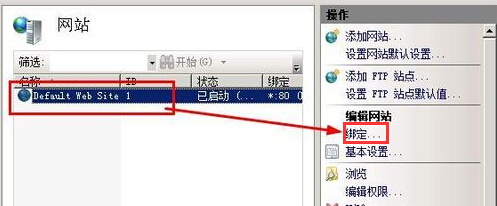
4.最后在打开的网站窗口中,找到需要打开的网站,点击选中并且点击界面右侧的“绑定”选项。如下图所示
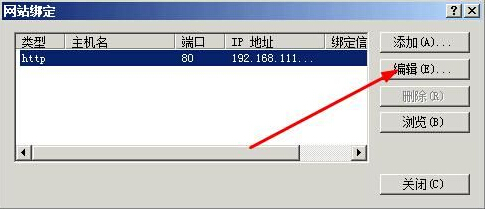
5.在弹出的网站绑定窗口中,点击“编辑”按钮进入下一步操作。如下图所示
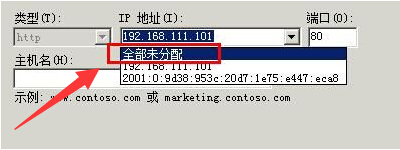
6.最后将网站的IP地址修改为“全部未配置”即可。如下图所示
了解了解决无法访问Localhost的方法之后,用户们是否已经迫不及待想要自己动手尝试解决无法访问Localhost问题了呢?那就赶紧尝试以上的解决方法操作看看吧!

