• 文章中心
  • 这时候该怎么办呢?下面小编就来跟大家讲讲如何找回win7系统音量图标

    作者:U盘装系统 文章来源:www.upzxt.com 发布时间:2015-10-09 17:55点击:


         很多Win7用户可能都遇到过音量图标找不到的问题,这时候该怎么办呢?下面小编就来跟大家讲讲如何找回win7系统音量图标。

     
    1、将鼠标移至桌面底部状态栏空白处,然后单击鼠标右键,在弹出的菜单中选择“属性”,如下图所示:
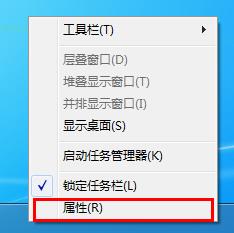
    这时候该怎么办呢?下面小编就来跟大家讲讲如何找回win7系统音量图标
    2、打开任务栏和开始菜单属性设置窗口后,接着点击通知区域里的“自定义”按钮,如下图所示:
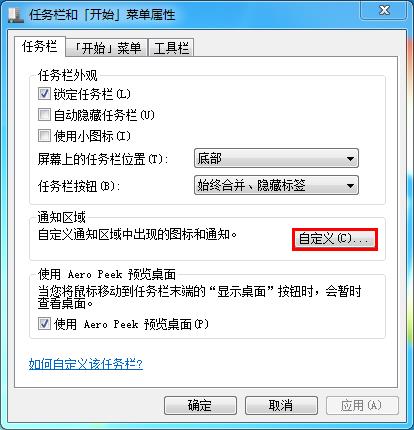
    这时候该怎么办呢?下面小编就来跟大家讲讲如何找回win7系统音量图标
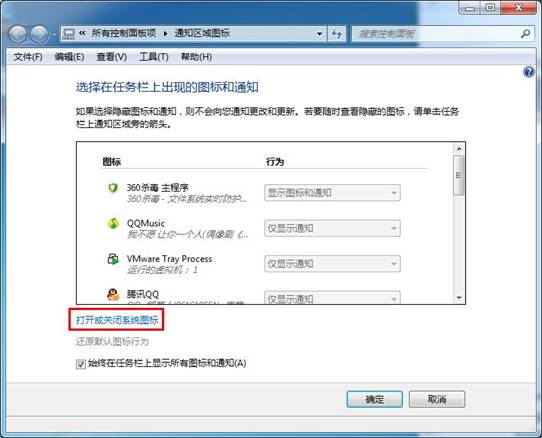
    3、进入通知区域图标页面后,点击“打开或关闭系统图标”,如下图所示:
    这时候该怎么办呢?下面小编就来跟大家讲讲如何找回win7系统音量图标
    4、打开系统图标管理界面后,我们找到音量图标,然后在后面的下拉列表中选择“打开”,点击“确定”按钮保存设置即可,如下图所示:
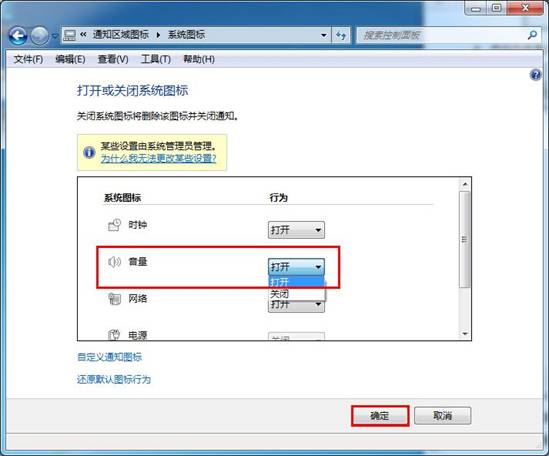
    这时候该怎么办呢?下面小编就来跟大家讲讲如何找回win7系统音量图标
        照着上面的步骤操作完后,我们会发现桌面右下角的音量图标又回来了!如果你电脑桌面上的图标找不到了,不妨试下这个方法。今天的内容就跟大家介绍到这。
    (责任编辑:admin)
    U盘装系统_好用官网_一键重装系统下载_好用u盘启动盘制作工具_视频教程_win7下载
    下载最新版本
    版本:8.1
    更新:2015-08-25