
办公软件设备已经成为装机必不可缺少一部分了,编辑文件资料、数据都使用Excel、word文档。编辑Excel表格会对重要文件资料设置密码,除了设置密码之外,还可以将Excel设置为只读权限,一定程序上保护重要数据,防止他人随意篡改。很多用户还不知道设置方法,现在为大家介绍Win7系统Excel表格设置只读权限的技巧。
推荐:win7 32位系统下载
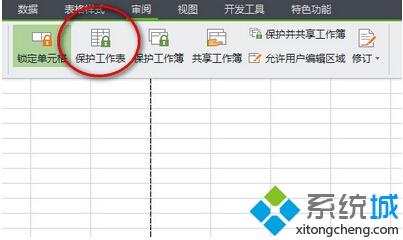
1、在系统中开启你想设置密码的文件,点选“审阅”选项,在选项卡中选定“保护工作表”;
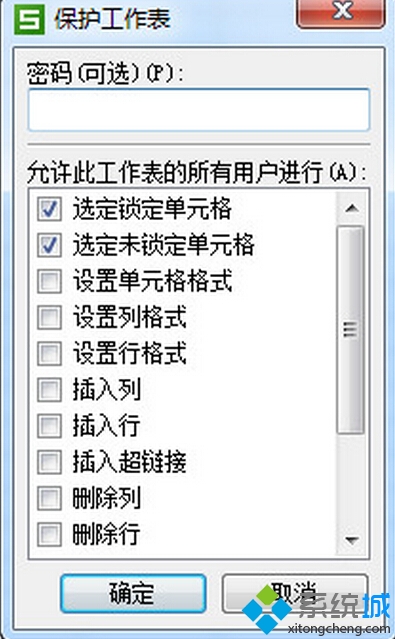
2、在里面填进密码,按照个人需求进行设置权限的操作;
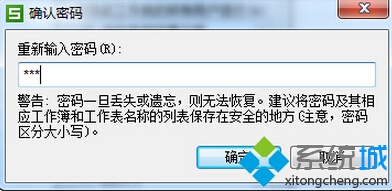
3、然后点选“确定”键值后再填一次刚才设置的密码,点击“确定”;
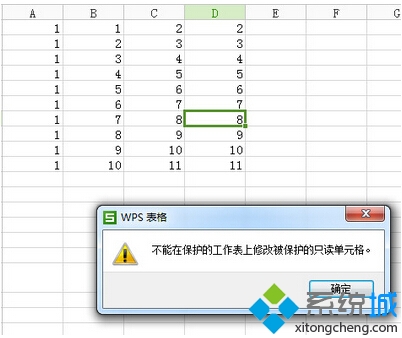
4、当你设置了密码后,再去修改Excel表格的话系统就会弹窗警告你;
5、若是想要再次编辑的话,那便点选“审阅”选项中,选定“撤销工作表保护”;
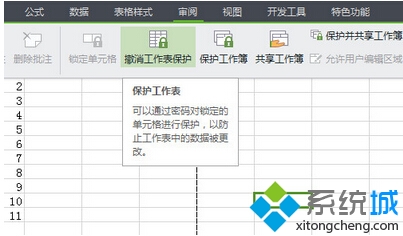
6、往弹现的面板中填进密码,点击“确定”保存即可。

如果设置密码还可以设置只读模式,在原来的基础上在上一层保护,这样能有效的防止他人随意篡改文件了。大家是否掌握了解了呢。

