
xp系统下载 您的位置:首页 > 电脑系统教程 > win7系统下载
2015-06-05 08:02:45系统之家win7系统如何关闭更新完程序后出现的“是否重新启动系统”提示 [文章导读] 系统之家win7系统用户在更新完程序后,总会遇到系统弹出“是否重新启动系统”的提示,很多用户觉得这个提示用处不大,只会对用户正常操作使用电脑带来一定的影响。那么我们
系统之家win7系统用户在更新完程序后,总会遇到系统弹出“是否重新启动系统”的提示,很多用户觉得这个提示用处不大,只会对用户正常操作使用电脑带来一定的影响。那么我们能够关闭掉该提示吗?其实是可以的,系统之家这边跟大家分享下关于如何关闭更新完程序后出现的“是否重新启动系统”提示的方法,感兴趣的用户不妨一试!
方法如下:
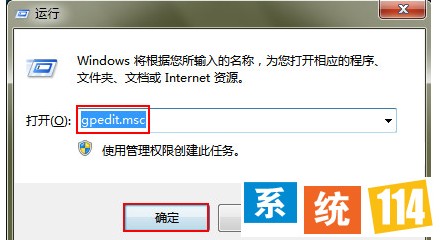
1、鼠标点击win7系统电脑桌面左下角的“开始”菜单,选择“运行”选项;2、在打开的运行对话框中输入“gpedit.msc”字符命令,按回车键;
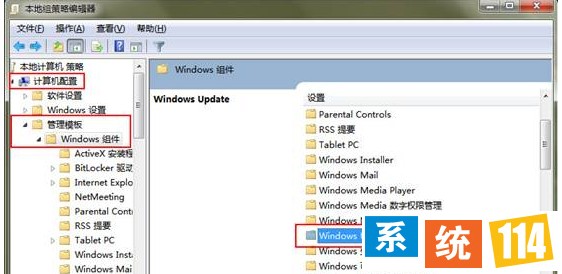
3、在打开的本地组策略编辑器窗口依次打开“计算机配置—管理模板—Windows组件”选项;
4、鼠标双击打开右边的“Windows Update”;
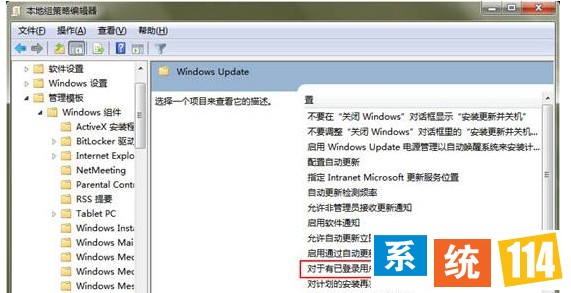
5、在Windows Update中,找到并打开“对于有已登录用户的计算机,计划的自动更新安装不执行重新启动”选项;
6、在弹出的设置窗口中,将未配置更改为“已启用”,先应用后确定键!

