
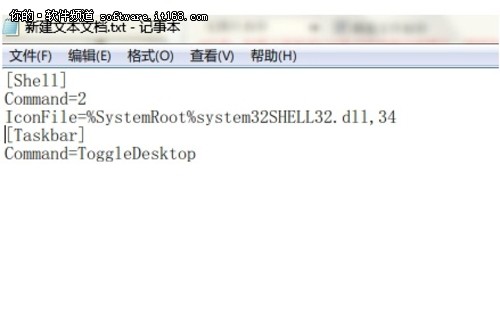
第二、先创建新建文本文档,然后将下边的代码拷贝粘贴进去,随后从文件里点击【另存为】,保存类型为:所有文件,文件名为:显示桌面.scf。把这个文件存至没人动的地方,例如我放至C盘根目录,路径是C:\\显示桌面.scf。
[Shell]
Command=2
IconFile=%SystemRoot%system32SHELL32.dll,34
[Taskbar]
Command=ToggleDesktop
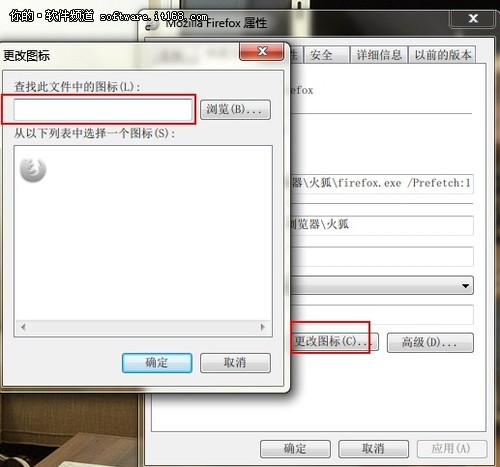
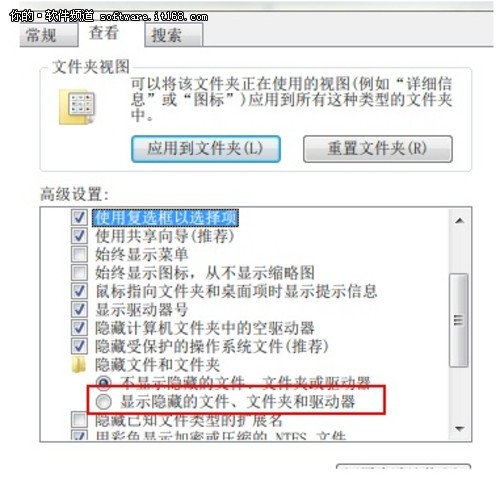
第三、打开“计算机”在上面导航栏里选取“组织”点击“文件夹和搜索选项”,会跳出窗体,随后选取“显示隐藏的文件、文件夹和驱动器”,设置完毕之后打开这个路径C:\\用户\\你的用户名\\AppData\\Roaming\\Microsoft\\Internet Explorer\\Quick Launch\\User Pinned\\TaskBar。此为咱们能够重新看一下修改过的Mozilla Firefox图标的属性的路径,把目标更改为C:\\显示桌面.scf,便OK了。
笔者点评:经过如上的步骤,咱们很容易地实现了Windows7系统的显示桌面按钮与XP系统的显示按钮相同了,如此就方便了很多的XP系统习惯者的需要,事实上Windows7系统是不错的系统,仅是习惯问题罢了。
希望以上内容对大家有所帮助!

