
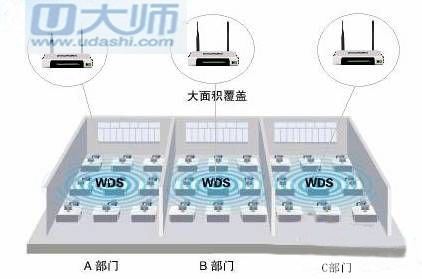
如上图,企业之无线网络,若说多个部门共用一个无线路由器的话,或许会有很多电脑不能接收到信号。那么咱们便能够使A、B、C三个部门分别连接一台无线路由器,然后由无线路由器通过WDS连接便能够实现整个区域都被信号覆盖,消灭盲点了。
将无线路由器B作为中心无线路由器,无线路由器A、C和无线路由器B建立WDS连接(记住:此处所说的产品设置方法适用于TL-WR841N v5、TL-WR741N、TL-WR742N)。
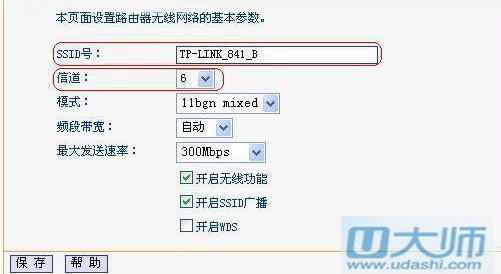
第一.中心无线路由器B设置。先登陆无线路由器B管理界面,于无线设置-基本设置里设置“SSID号”、“信道”
于无线设置-无线安全设置里设置无线信号加密信息
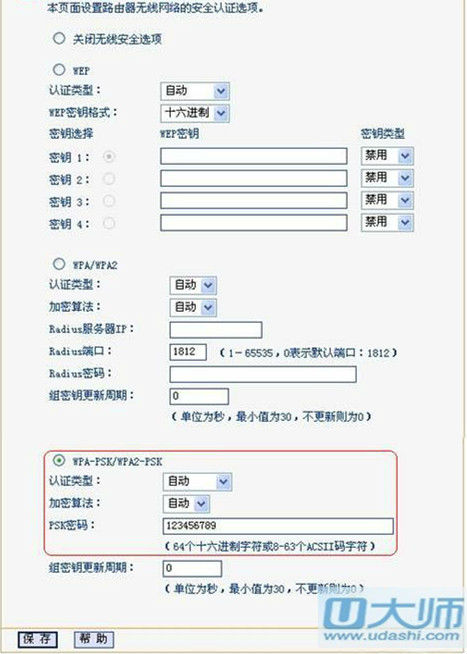
记录无线路由器B设置之后的SSID、信道与加密设置信息,这些在后边无线路由器A、C的配置中需用到。
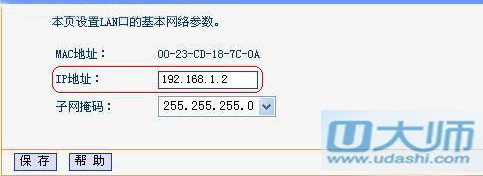
第二.无线路由器A设置。更改LAN口IP地址。在网络参数-LAN口设置里,更改IP地址与B路由器不一样(避免IP地址冲突),像192.168.1.2,保存,路由器会自动重启。
启用WDS功能。重启完成之后,用修改之后的LAN口IP地址重新登陆无线路由器A,在无线设置-基本设置里勾中“开启WDS”。
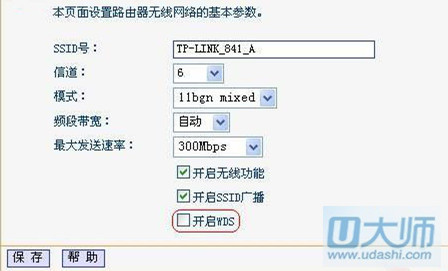
WDS设置。然后点击“扫描”,搜索周围无线信号。
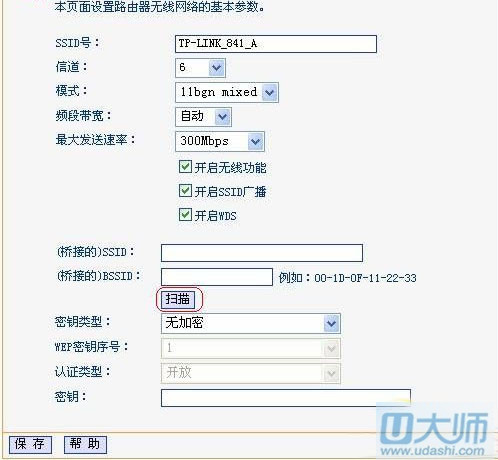
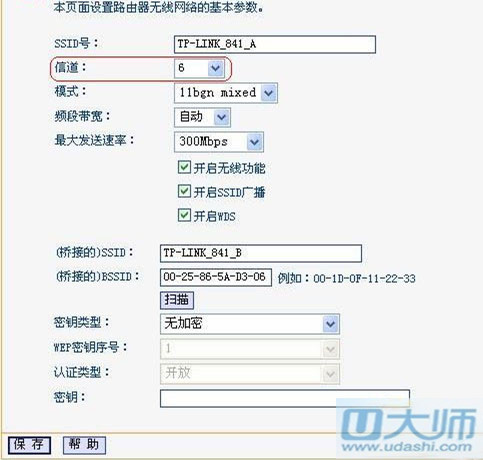
在扫描到的信号列表内选取B路由器SSID号,如下图内TP-LINK_841_B,然后点击“连接”。

把信道设置为和B路由器信道一样。
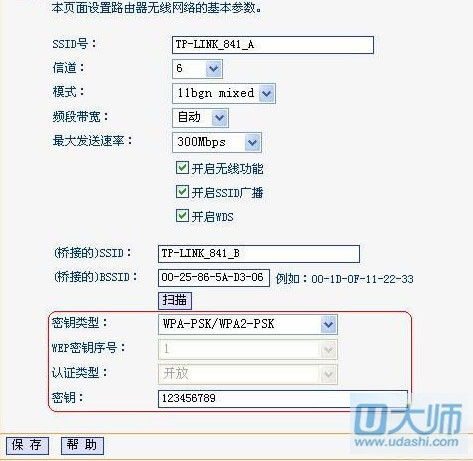
设置加密信息与B路由器一样,然后保存。
关闭DHCP服务器。在DHCP服务器里,选中“不启用”,接着保存,重新启动路由器。
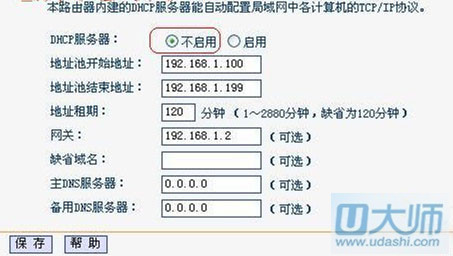
无线路由器A配置完成。这时无线路由器A和无线路由器B已成功建立WDS。
第三.如上,无线路由C也是一样的步骤。可是要留意的是更改LAN口IP地址之时,确定更改之后的IP地址和网络里已有设备或者电脑不可冲突。如此便OK了!

