首 页
装系统教程
文章中心
下载中心
帮助中心
U盘新闻
帮助中心
三步轻松设置系统更新
作者:好用官网u盘装系统 文章来源:
u盘装系统
发布时间:2013-10-13 15:59点击:次
对于win8而言,系统更新是不可或缺的,那些系统更新大部分均是一些漏洞的补丁与一些系统组件的更新。通常情形下win8系统默认的是自动下载且安装更新的,随后会提示您关机重启以完成更新,这便有点不尽如人意了,若咱们正在工作之时关机明显不现实。接下来
U盘分区
便与大伙说下win8系统更新如何设置。
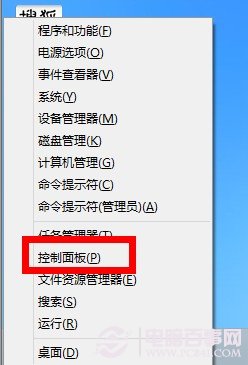
第一.于桌面直接window键+X组合键打开快捷菜单,随后选取控制面板选项。
win8系统如何设置系统更新
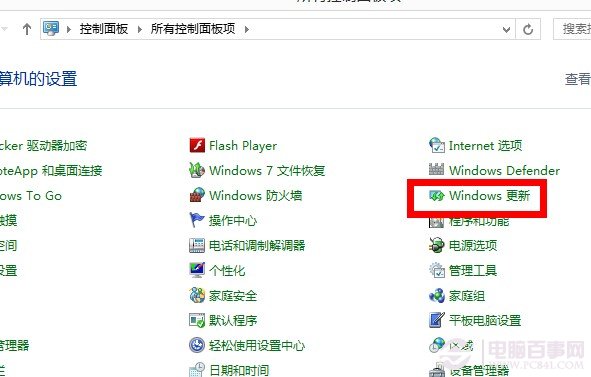
第二.在所有控制面板选项中找出windows更新且点击进入。
win8系统如何设置系统更新
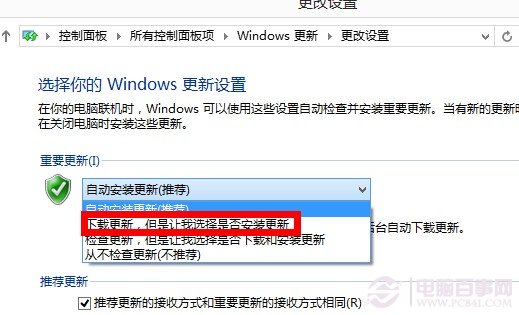
第三.在左边选取更改设置,随后重要更新下面的选项咱们便能够按照自个的需要选择了哦,笔者推荐选取下载更新,但是让我选择是否安装更新。
win8系统如何设置系统更新
上一篇:
关闭win8系统索引服务之流程
下一篇:
设置语言栏位置之妙招
下载最新版本
版本:
更新:2017-03-23
推荐下载
好用官网u盘启动盘制作工具V8.8.5 装机维
好用一键U盘装系统V8.5 全功能版 2015.12
好用一键U盘装系统装机维护版V8.1 2015年
好用一键U盘装系统V7.1 (2003win8内核) 2014
好用一键U盘装系统V6.9(2003win8内核)10月最
热门下载
好用U盘启动盘制作工具V6.5(2003,win8内核
好用U盘启动盘制作工具V6.3 (xp,2003,win7内核
好用U盘启动盘制作工具V5.1 (xp,2003,win7内核
一键U盘启动盘制作工具V3.5(万能装机版
好用U盘启动盘制作工具V3.8 (xp,2003,win7内核
帮助中心
U盘启动设置方法大全
笔记本电脑主板u盘装系统USB启动U盘热键
好用U盘启动盘制作图文教程
各大笔记本、台式机电脑启动U盘的快捷键
好用U盘启动盘专用U盘装系统工具