

Win8玩游戏不能全屏的解决办法
因为Win8正式版小编也还未接触到,所以此处仅介绍当您目前使用的Win8系统(消费者预览版与企业版)玩游戏无法全屏的话,可以尝试如下办法处理:
第一.查看游戏是不是有全屏设置
如今许多游戏都有全屏模式和非全屏模式设置,很多朋友喜欢在非全屏模式下玩游戏,主要是由于能够看见QQ聊天信息等,能够边聊天边游戏;而全屏模式则是完全进至游戏状态,无法看见桌面所有消息,所以若您发现某款游戏在WIN8下不能全屏,先查看下是不是有全屏设置。
第二、更改注册表-此办法是借鉴之前Win7游戏无法全屏的处理方法
办法是进至注册表编辑器,随后顺次点开HKEY_LOCAL_MACHINE/SYSTEM/ControlSet001/Control/GraphicsDrivers/Configuration,顺次点开下边的全部项目,双击右侧窗体的“Scaling”名称,把数值数据由4更改成3便OK了,如下图所示:
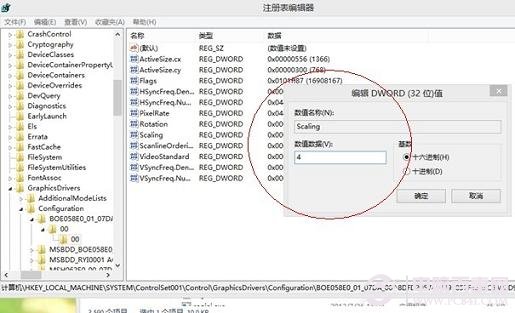
修改注册表解决Win8游戏不能全屏
此外若是一些游戏无法全屏出现黑边,那么很有可能是由于分辨率不兼容,您不妨试下修改分辨率者尝试如下办法设置一下。打开开始菜单-运行-敲入Regedit 打开注册表编辑器 点开 HKEY_CURRENT_USER 继续点开Software继续点开 Blizzard Entertainment 在Warcraft III 中选择 Video 随后选取右侧的 resheight(这个代表的是画面的长(WWW.PC841.COM) ,填上您显示器的标准分辨率的长 注意 需选取十进制) 随后再选取reswidth (这个代表的是画面的宽 ,填上您屏幕标准分辨率的宽,必须得选择十进制。
第三.Win游戏无法全屏的别的原因
若上述办法仍旧不能处理Win8游戏无法全屏的问题,那么你不妨试下更新显卡驱动至最新状态,大伙最好使用驱动精灵一键更新比较方便。

