首 页
装系统教程
文章中心
下载中心
帮助中心
U盘新闻
帮助中心
Win7批量安装字体之简单二步
作者:好用官网u盘装系统 文章来源:
u盘装系统
发布时间:2013-10-21 17:24点击:次
如何方可批量安装多类字体?由于作为一个PS人员,时刻均得在Win7系统中准备好多类Win7字体。
量产U盘
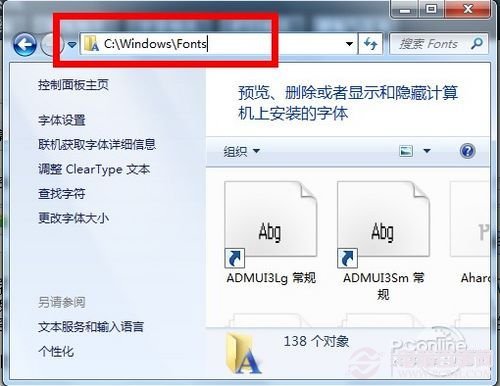
告诉你在Win7中批量安装Win7字体事实上很容易,先打开C盘,再双击Windows文件夹,随后双击Fonts文件夹,接着将多类字体拷贝进去便OK了。下面是具体的批量安装字体步骤图文教程。
第一,先打开“C:\Windows\Fonts”。
打开“C:\\Windows\\Fonts”
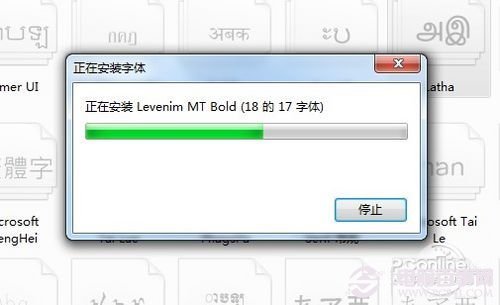
第二,拷贝多类字体至Fonts文件夹中。
复制多种字体到Fonts文件夹里
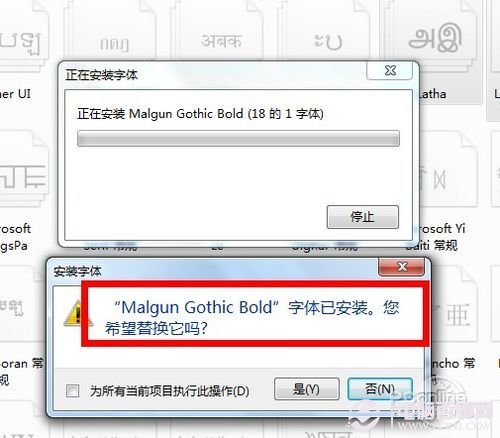
若您已经安装有某类字体,别急,Win7会问您是不是覆盖安装,还是跳过此已经安装了的字体再继续安装。
Win7的温馨提醒
上一篇:
一招令Windows7时间显示更详细
下一篇:
Win7出现杂音该怎么办?
下载最新版本
版本:
更新:2017-03-23
推荐下载
好用官网u盘启动盘制作工具V8.8.5 装机维
好用一键U盘装系统V8.5 全功能版 2015.12
好用一键U盘装系统装机维护版V8.1 2015年
好用一键U盘装系统V7.1 (2003win8内核) 2014
好用一键U盘装系统V6.9(2003win8内核)10月最
热门下载
好用U盘启动盘制作工具V6.5(2003,win8内核
好用U盘启动盘制作工具V6.3 (xp,2003,win7内核
好用U盘启动盘制作工具V5.1 (xp,2003,win7内核
一键U盘启动盘制作工具V3.5(万能装机版
好用U盘启动盘制作工具V3.8 (xp,2003,win7内核
帮助中心
U盘启动设置方法大全
笔记本电脑主板u盘装系统USB启动U盘热键
好用U盘启动盘制作图文教程
各大笔记本、台式机电脑启动U盘的快捷键
好用U盘启动盘专用U盘装系统工具