
Win7问题步骤记录器使用起来非常容易,只不过由于不太容易找到,因此许多朋友均不清楚有该功能。在开始-运行里敲入psr,按Enter键,便能够打开“问题步骤记录器”的工具条了。问题步骤记录器的主界面非常简单,启动之后只要按下“开始记录”按钮便能开始。

问题步骤记录器开始记录
然后仅需把碰到问题的操作重新演示一次,问题步骤记录器便能够自动记录咱们显示器上的鼠标操作,并把各步骤通过截图的形式保存至指定文件夹里。
在记录过程里,若有一些地方需要特别说明,能够点击“添加注释”按钮,在显示器里需要标注的位置鼠标画出一个矩形区域,随后在显示器右下方的“添加注释”对话框里键入需标注的描述信息。
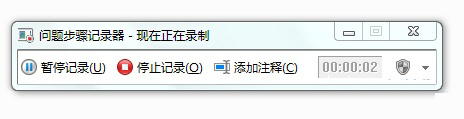
问题步骤记录器正在录制
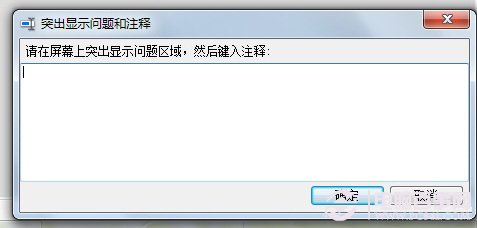
为问题步骤记录添加注释
全部操作均完成之后,再点击“停止录制”按钮便能停止记录,且自动跳出截屏保存窗体,在这里咱们能够把录制文件保存为zip压缩包,解压之后获得一个后缀名为.mht的MHTML报告文档。
问题步骤记录器生成的报告
双击打开这个报告文档,便能够清晰的看见刚刚每一步操作过程,包含记录操作时间与用户执行的动作,甚至能够看见在操作过程里按下了键盘的哪些按键。
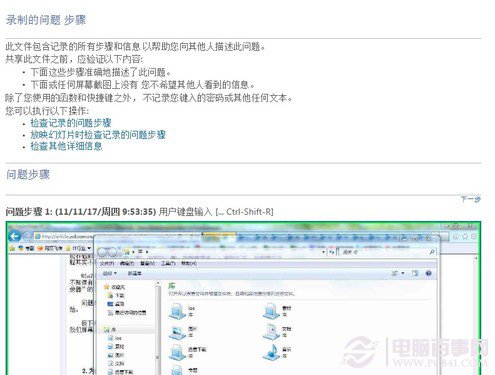
问题步骤记录器报告文档
最后仅需把此报告文档发送给需求助的朋友,对方便能够明确了解该怎样帮您处理问题了。
问题步骤记录器在Win7每个版本里均能够使用。因为均是通过截图的形式来表示,所以普通的小问题使用截图工具事实上便够用了。可是截图工具需要Win7家庭高级版和以上版本中才存在。

