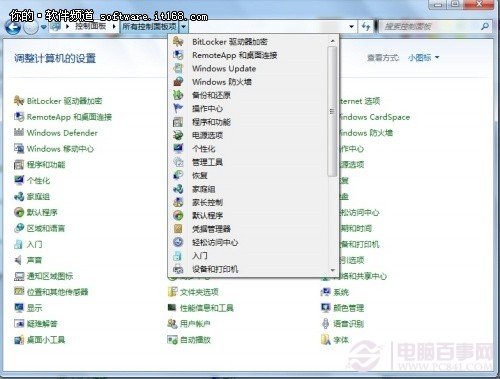
方法一、巧用查看方式
对于喜欢XP系统的朋友,刚开始接触win7控制面板,用起来肯定有点不习惯,但是,咱们能够使用改变查看方式,找到以前较熟悉的页面。
更变控制面板查看方式的办法:点击控制面板右上方查看方式旁边往下的箭头,显示查看方式菜单,从中能选取“大图标”、“小图标”的方式查看。
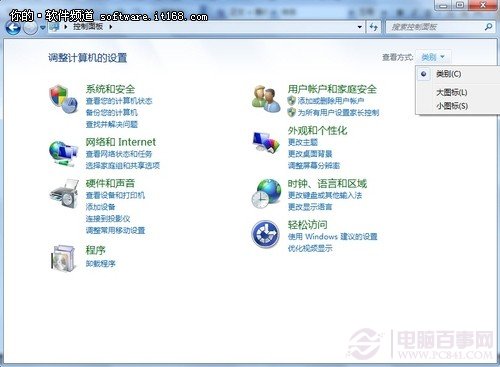
控制面板里,用大小图标查看时,能够显示全部控制面板项,这便使大伙“找回”了熟悉的页面,从中很容易地找出需要使用的功能。
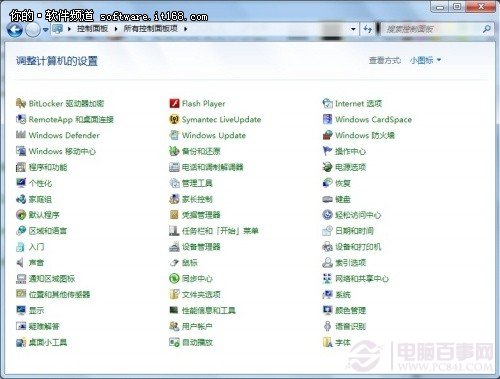 onclick="window.open('/uploads/allimg/130817/6469_130817114225_1.jpg')" v:shapes="_x0000_i1028">
方法二、用地址栏导航迅速查找 在win7控制面板页面,能够用地址栏导航,迅速切换至对应的分类选项,或需要打开的程序。比如切换至功能分类选项时,点击地址栏里控制面板右边向右的箭头,从中点击对应的选项便OK了。
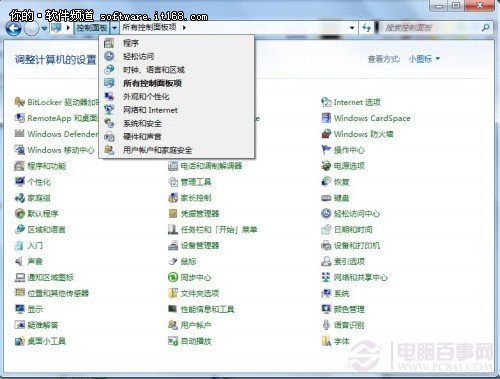 border=0 onclick="window.open('/uploads/allimg/130817/6469_130817114236_1.jpg')" v:shapes="_x0000_i1026">
在地址栏每类选项右边向右的箭头,便能显示这个类别下全部程序列表,从中点击需要的程序便能迅速打开。