仅可分别打开全部PDF文档,通过一页页地浏览来查找,那效率肯定是很低的。事实上,对于Win7系统来说,只要给计算机安装“Foxit PDF IFilter”插件,咱们便能够轻松实现以文件内容为标准来搜索PDF文档。接下来win7pe给大家细说下
第一:确定搜索范围
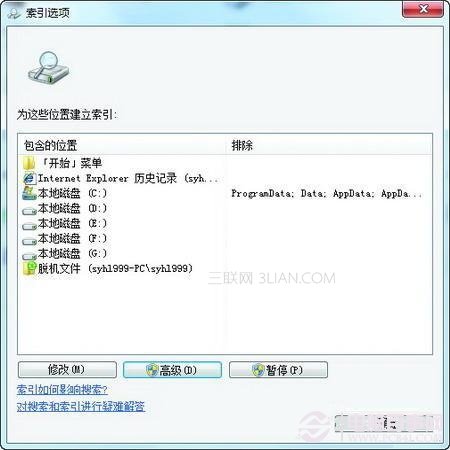
首先下载“Foxit PDF IFilter”插件,随后双击下载的MSI格式安装包,根据提示完成这个插件的安装操作;然后打开Win7的控制面板且用“大图标”的方式来浏览控制面板中的全部项目,双击运行控制面板里的“索引选项”项目,以打开一个与它同名的对话框;然后单击“修改”按钮,打开“索引位置”对话框;最后仅勾中和PDF文档所在位置有关的磁盘分区(例如仅勾中F盘)且单击“确定”按钮便OK了。
第二:建立索引
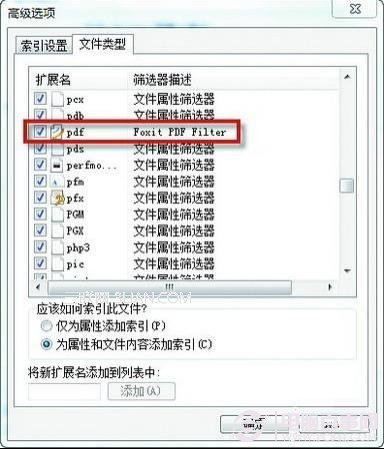
先单击“高级”按钮,打开“高级选项”对话框的“文件类型”选项卡;然后分别勾中“PDF”复选框与下面的“为属性和文件内容添加索引”单选框;最后单击“确定”按钮,系统便能够开始对F盘执行索引的建立操作了。