
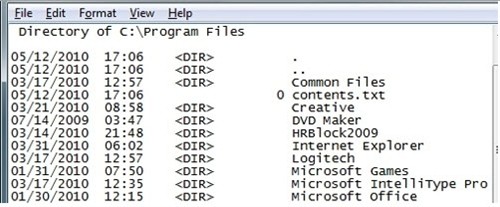
先来看下第一类办法怎样操作。您先得做的便是打开命令提示符管理器,随后定位至您希望列出的文件目录所在文件夹或者是绝对路径,随后执行以下命令:dir> contents.txt,此时您会看见在文件目录文件夹下新增了一个名叫“contexts.txt”的文件,这时打开此文件且点击打印便OK了,就是如此简单。
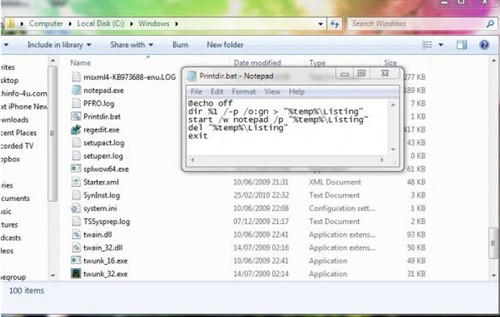
然后再说下第二类办法,相对办法一略微复杂一些。咱们先得创建一个Printdir.bat文件。创建一个文本文档打开,随后将如下内容粘贴进去。
@echo off
dir %1 /-p /o:gn > "%temp%\Listing"
start /w notepad /p "%temp%\Listing"
del "%temp%\Listing"
exit
随后再保存为文件名为“Printdir.bat”的文本文件,把这个文件保存至Windows系统的安装目录下C:\Windows,需完成该步得保证这时您是具备管理员权限的,不然或许不能访问Windows安装目录。
接着,在windows7开始菜单里打开“运行(RUN)窗口”,键入“%APPDATA%\Microsoft\Windows\SendTo”按回车。这时您能够打开文件夹点击鼠标右键新建一个快捷方式,键入“%windir%\Printdir.bat”作为项目所处的位置。点击下一步键入“Print Directory Listing”命名该快捷方式。
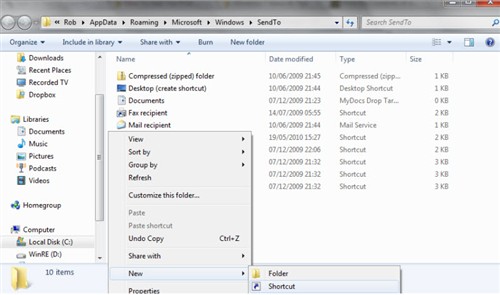
完成上述操作之后,此刻想要打印一个文件夹的目录只要右击,随后选取“发送到”,再选取“打印目录列表”便OK了!

