• 帮助中心
  • 提升打印速度之四步

    作者:好用官网u盘装系统 文章来源:u盘装系统 发布时间:2013-10-27 17:12点击:

    打印机是咱们工作生活里的必需物品,咱们免不了要靠它打印一些资料,但是咱们打印的东西比较多时,打印机便很容易出现点小问题,更严重时会罢工,这究竟是咋回事呢?事实上打印机要是启用了后台打印功能,咱们需要的打印的东西便会被预先发送至后台的文件夹里,便于延时打印;通常在默认情形下,系统会将打印机文件存放至系统分区中,如此便非常容易造成咱们在打印东西较大或者较多,到时打印机反应缓慢,甚至导致死机,因此咱们很有必要将打印机的缓存文件夹挪出系统分区,进而加快打印速度,接下来U盘杀毒与大家一起来看下具体操作办法
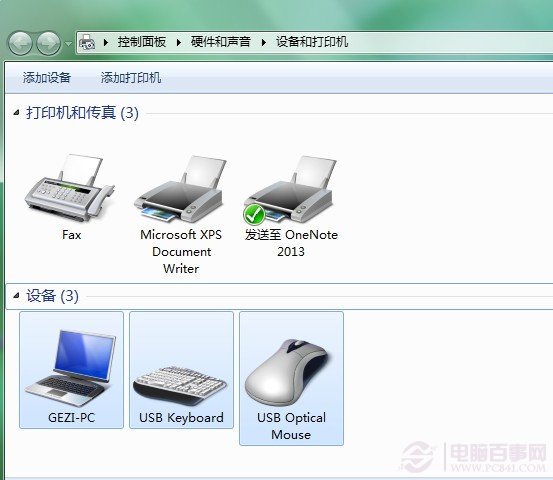
    第一.咱们先找出开始菜单---控制面板---打印机和传真。
    如何提高打印机的打印速度?

    第二.点击咱们需要设置的打印机,在地址栏下面的选项选取打印服务属性。

    如何提高打印机的打印速度?

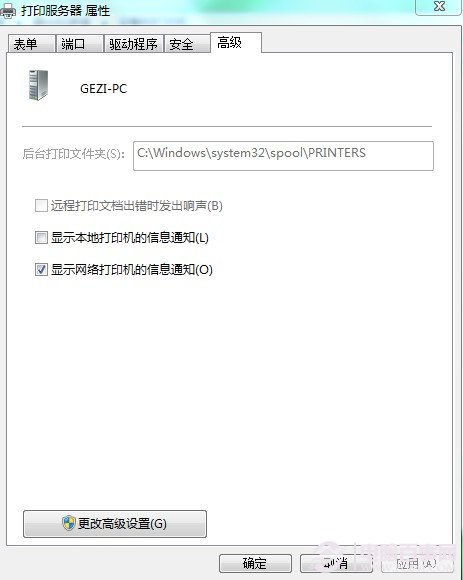
    第三.当咱们点击高级选项卡之时,便会发现后台打印文件夹是C:\Windows\system32\spool\PRINTERS,这便是咱们需要更改的地方了
    如何提高打印机的打印速度?
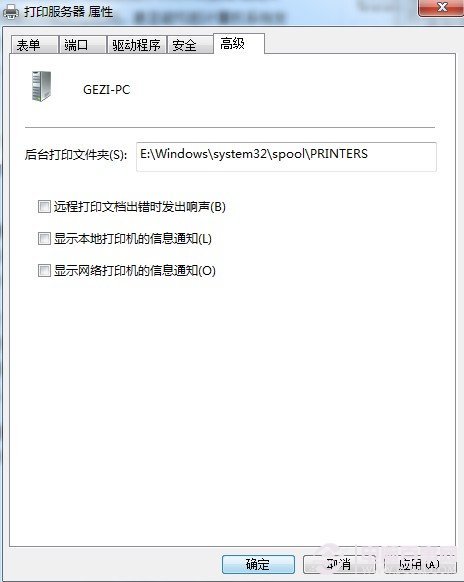
    第四.此时咱们发现他是灰色的,好像不能更改的样子,别急,咱们仅需选取下边的更改高级设置选项便可以改了,路径大伙改一个不是系统分区的磁盘便OK了,随后单机确定便搞定了。
     

    如何提高打印机的打印速度?