
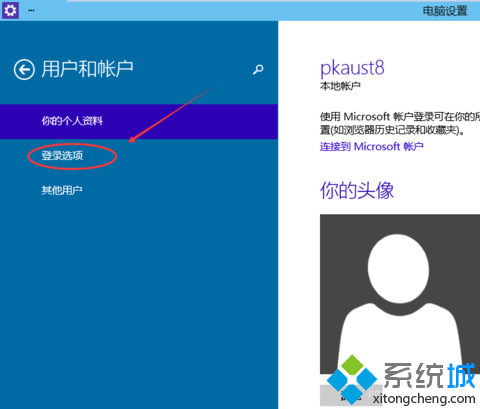
3.进入用户和帐户界面之后,点击“登录选项”,如下图所示;
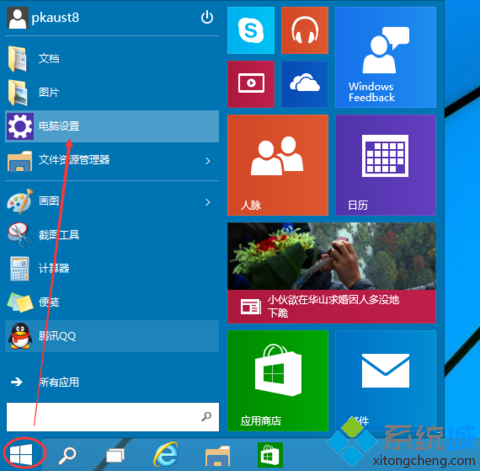
1.点击Win10系统的开始菜单,然后再点击弹出菜单中的电脑配置;
微软从Win8系统开始就插手了图片暗码这一成果,图片暗码快速、流通并且支持用户自界说,用户可以自主选择图片,并在图片上配置牢靠手势,下次登岸的时候就可以通过该图片上滑动所设定好的手势登岸。在全新Win10系统中我们依然可以配置图片暗码,下面小编就为各人先容一下如作甚Win10系统配置图片暗码。
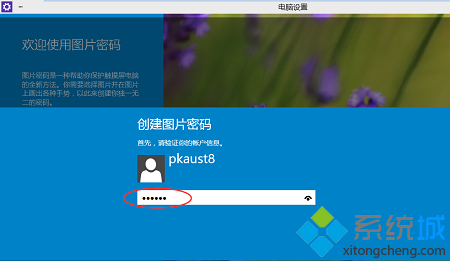
5.点击添加图片暗码之后,就进入了图形暗码配置领导,配置图形暗码首先Win10系统要输入暗码举办用户验证,输入Win10系统暗码后点击确定;
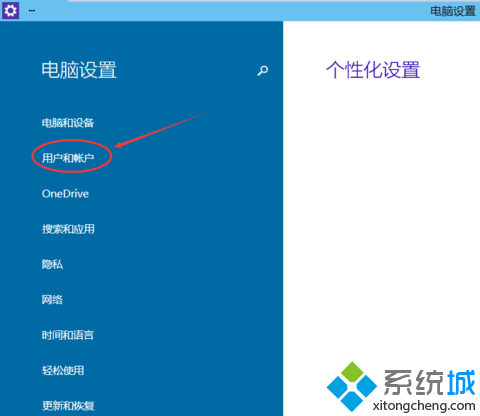
2.在电脑配置界面里点击“用户和帐户”选项,然后进入Win10系统的用户和帐户配置界面;
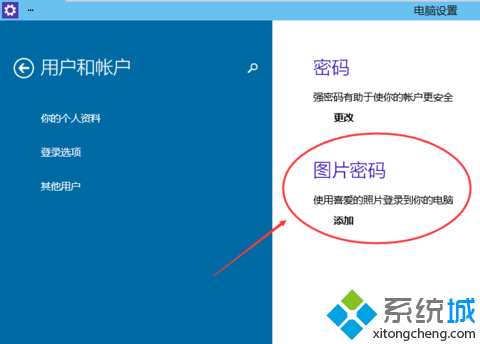
4.点击登录选项后,后侧我们可以看到图片暗码,点击图形暗码下面的添加,进入“建设图片暗码“界面;
留意:图形暗码的图片选择时不要太花哨,否则本身都有大概记不清图形暗码的图形!
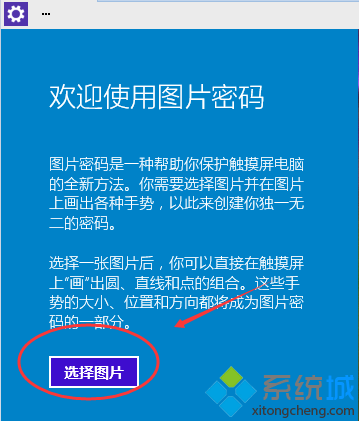
6.暗码验证正确后,点击“选择图片”选择一张适合做图形暗码的图片;
操纵要领:

